
編集したセクションを保存・再利用できる「マイセクション」機能を追加しました 他|LeadGrid機能アップデート


LeadGrid(リードグリッド)は、見たまま編集のセクションに関わる2つのアップデートを実施しました。
- 編集したセクションを保存・再利用できる「マイセクション」機能を追加
- 「個別パーツ」「共通パーツ」の名称を変更
①編集したセクションを保存・再利用できる「マイセクション」機能を追加
見たまま編集でカスタマイズしたセクションを「マイセクション」として保存し、別のページで再利用できるようになりました。
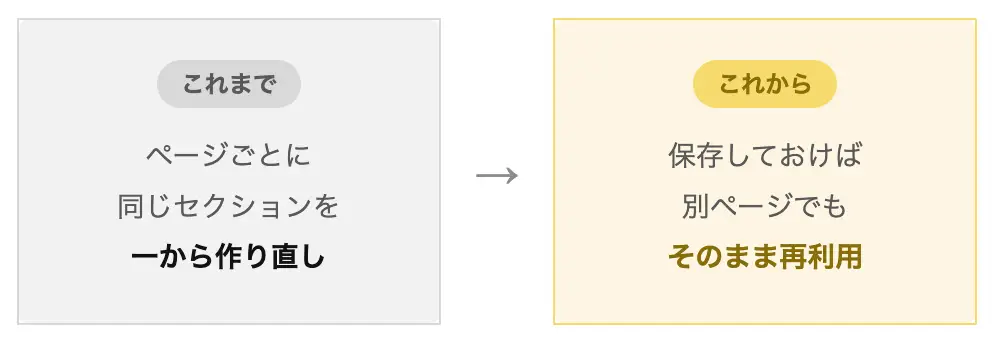
これまでは、見たまま編集で色や画像を変えて作り込んだセクションを別のページでも使いたい場合、ページごとに同じセクションを一から作り直す必要がありました。
今回のアップデートにより、一度作ったセクションを保存しておけば、別のページにもそのまま挿入できます。
マイセクションの主な特徴
- セクションの保存・再利用:カスタマイズしたセクションに名前を付けて保存し、同じサイト内の別ページでも利用できます。
- チーム内での共有:保存したセクションは、同じサイトを運営するアカウント間で共有されます。他のメンバーが保存したセクションも利用できます。
- 検索・管理:保存したセクションは名前で検索できます。名称の変更や削除も後から行えます。
- 登録数の上限なし:保存できるセクションの数に上限はありません。
同じセクションを複数のページで使い回せるため、ページの制作や更新にかかる手間を減らせます。担当者が変わっても、チームで保存したセクションを使えばデザインをそろえやすくなります。
マイセクションへの保存方法
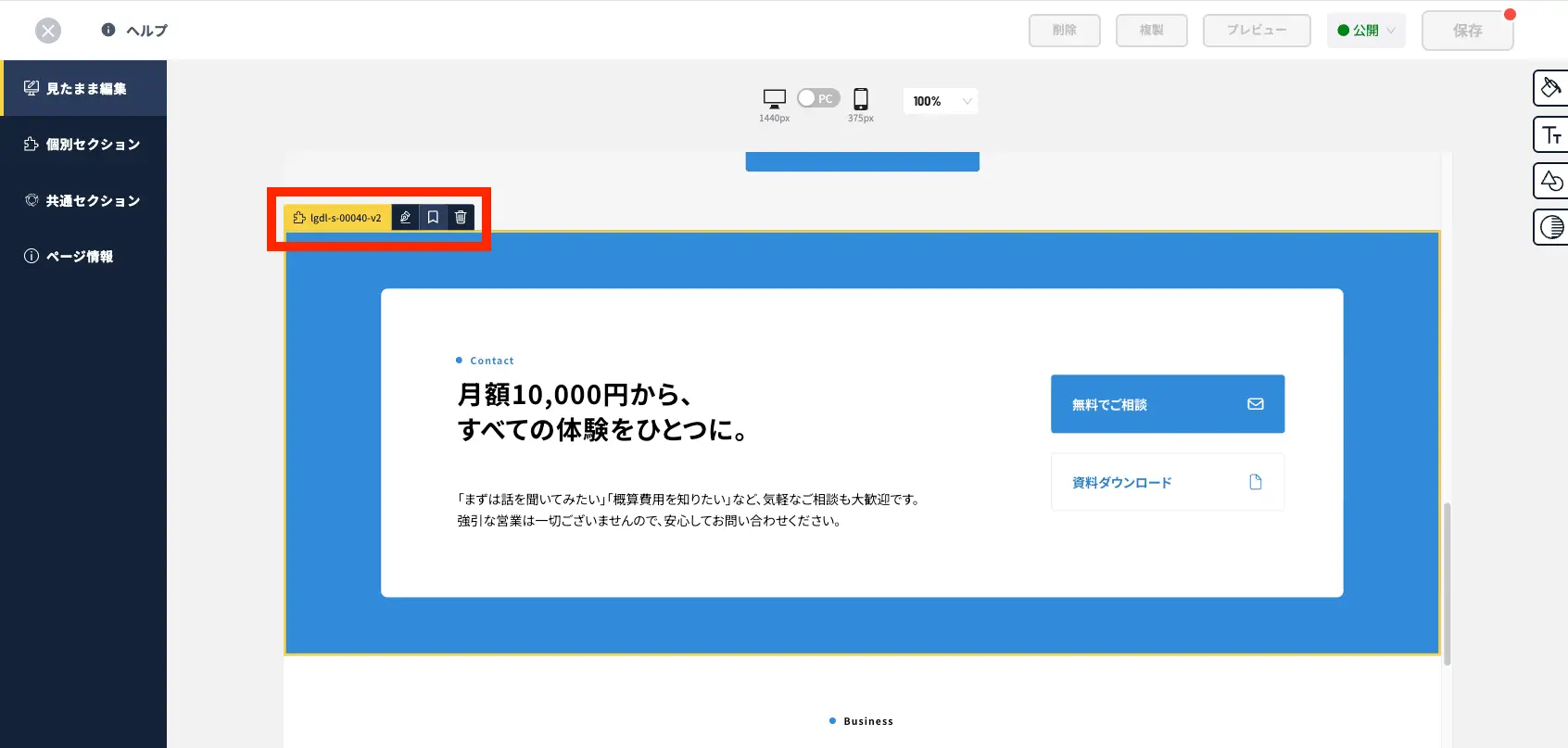
見たまま編集画面で、保存したいセクションにカーソルを合わせると保存アイコンが表示されます。保存アイコンを押すと「マイセクションに保存」の画面が開きます。
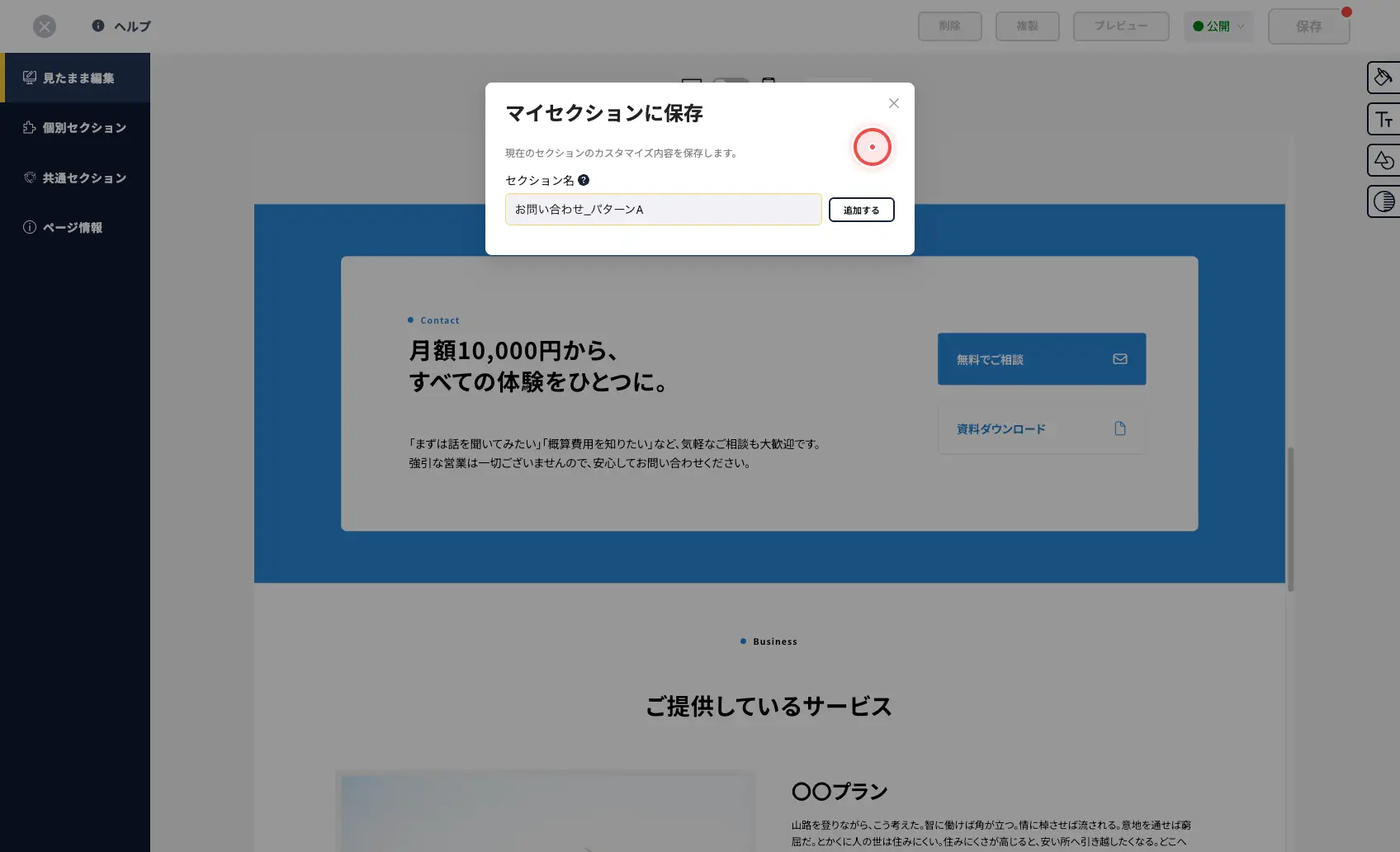
任意のセクション名を入力して[追加する]を押すと、その場で保存が完了します。すでに登録されているセクション名と同じ名前では保存できません。
保存したセクションの呼び出し方
「個別セクション」タブのテンプレート一覧で[マイセクション]を押すと、保存したセクションが一覧で表示されます。ここから選んで、ページに挿入できます。
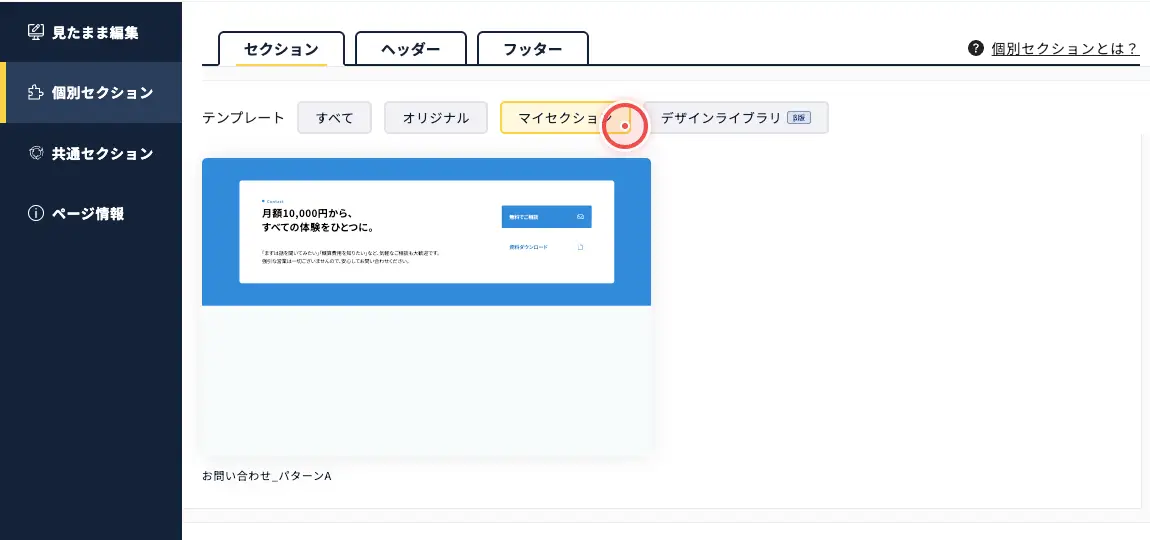
保存したセクションが増えてきたら、一覧の下にある「セクション検索」からセクション名で探せます。
②「個別パーツ」「共通パーツ」の名称を変更
本アップデートと今後のアップデートにあわせて、一部機能の名称を次のとおり変更しました。
- 個別パーツ → 個別セクション
- 共通パーツ → 共通セクション
今後も皆様にLeadGridをより快適にご利用いただけるよう、継続的な改善に努めてまいります。
マイセクションの詳しい操作方法は、ヘルプページ「編集したセクションを保存する(マイセクション)」をご確認ください。そのほかの機能の使い方はLeadGridご利用ガイドにまとめています。
ご不明な点がございましたら、お気軽にお問い合わせください。
お問い合わせ先:https://goleadgrid.com/contact