サイトマップのデザイン8選|見やすい参考事例とHTML・CSS実装のコツ
サイトマップのデザイン8選|見やすい参考事例とHTML・CSS実装のコツ


WEBサイトの構築・運用を
もっと、効率的にしたい担当者の方へ
LeadGridは、1,500社以上のサイト制作・マーケティング支援の経験から生まれた、専門知識がなくても簡単に使える国産CMS・マーケティングツールです。上場企業から中小・ベンチャーまで様々な企業にご利用いただいております。
「サイトマップをリニューアルしたいが、どのデザインパターンが自社に合うかわからない」 「見やすいサイトマップの参考事例を探しているが、業種や規模が近い事例が見つからない」
HTMLサイトマップはSEOへの直接的な影響こそないものの、ユーザーが目的のページへたどり着けるかどうかに関わる重要なナビゲーション要素です。デザインの質がサイト全体の信頼感や問い合わせ率にも影響します。
本記事では、HTMLサイトマップのデザインパターン8選を実例つきで解説します。各パターンの選び方やHTML・CSSの実装ポイントも紹介しているので、設計から制作までの一参考情報として役立ててください。
【3つの種類】サイトマップとは
「サイトマップ」という言葉は、文脈によって異なる意味で使われるため、混同が起きやすい用語のひとつです。本記事で解説するデザインの話に入る前に、3種類の意味を先に押さえておきましょう。
HTMLサイトマップ
HTMLサイトマップは、Webサイトを訪問したユーザーに向けて、サイト内にどのようなページが存在するかを一覧で案内するためのHTMLページです。
フッターや専用のサイトマップページに設置されることが多く、ユーザーが目的のページを見つけやすくなる効果があります。サイト全体の構造をわかりやすく示せるため、ユーザビリティや回遊率の向上に直結する施策として位置づけられるでしょう。
ページ数が多いサイトでは特に効果的で、ユーザーが迷わず目的の情報へたどり着けるよう導く「案内板」のような役割を果たします。
XMLサイトマップ
XMLサイトマップは、GoogleなどのサーチエンジンにWebサイト内のURL一覧を伝えるためのXML形式のファイルです。訪問ユーザーが直接目にするものではなく、クローラーに向けた技術的な情報提供が目的となります。
ファイルにはページのURLや最終更新日などの情報を記載し、サーバーにアップロードしたうえでGoogle Search Consoleから送信するのが標準的な運用方法です。
クローラーがサイト内のページを発見しやすくなるため、新規ページの早期インデックスや、リンクが少ないページの検出漏れ防止といったSEO上のメリットがあります。
なお、Googleのガイドラインでは、サイトのページ数が少なく内部リンクが適切に設定されている場合は、XMLサイトマップがなくても問題ないとされています。
構成図としてのサイトマップ
構成図としてのサイトマップは、Webサイト制作の初期段階でサイト全体のページ構成をツリー図として可視化した資料のことです。トップページを最上位の階層に置き、カテゴリページや詳細ページをその下に接続していく形で描かれます。
チームメンバー間での認識合わせや、制作会社への発注時の要件共有にも活用されます。PowerPoint・Excel・Figmaといったツールで作成されることが多く、後続の制作工程の土台となる重要な資料です。
なお、似た概念に「ディレクトリマップ」があります。ディレクトリマップはページのURLやファイル名・メタ情報をリスト形式で網羅した一覧表であり、ツリー図で構造を表すサイトマップとは役割が異なります。
コーディング・実装フェーズで必要になる資料がディレクトリマップ、全体の方向性を把握するための資料がサイトマップと覚えておくと整理しやすいでしょう。
【参考事例つき】サイトマップのデザイン8選
サイトマップのデザインに正解はなく、自社サイトの目的・業種・ページ数によって最適なパターンは異なります。ここでは代表的な8種類のデザインパターンを、参考事例とともに紹介します。
- シンプル型
- 階層構造視覚化型
- 色分け型
- 縦2分割型
- グラフィカル型
- 説明付き型
- カテゴリ別型
- 目的・悩み別型
シンプル型
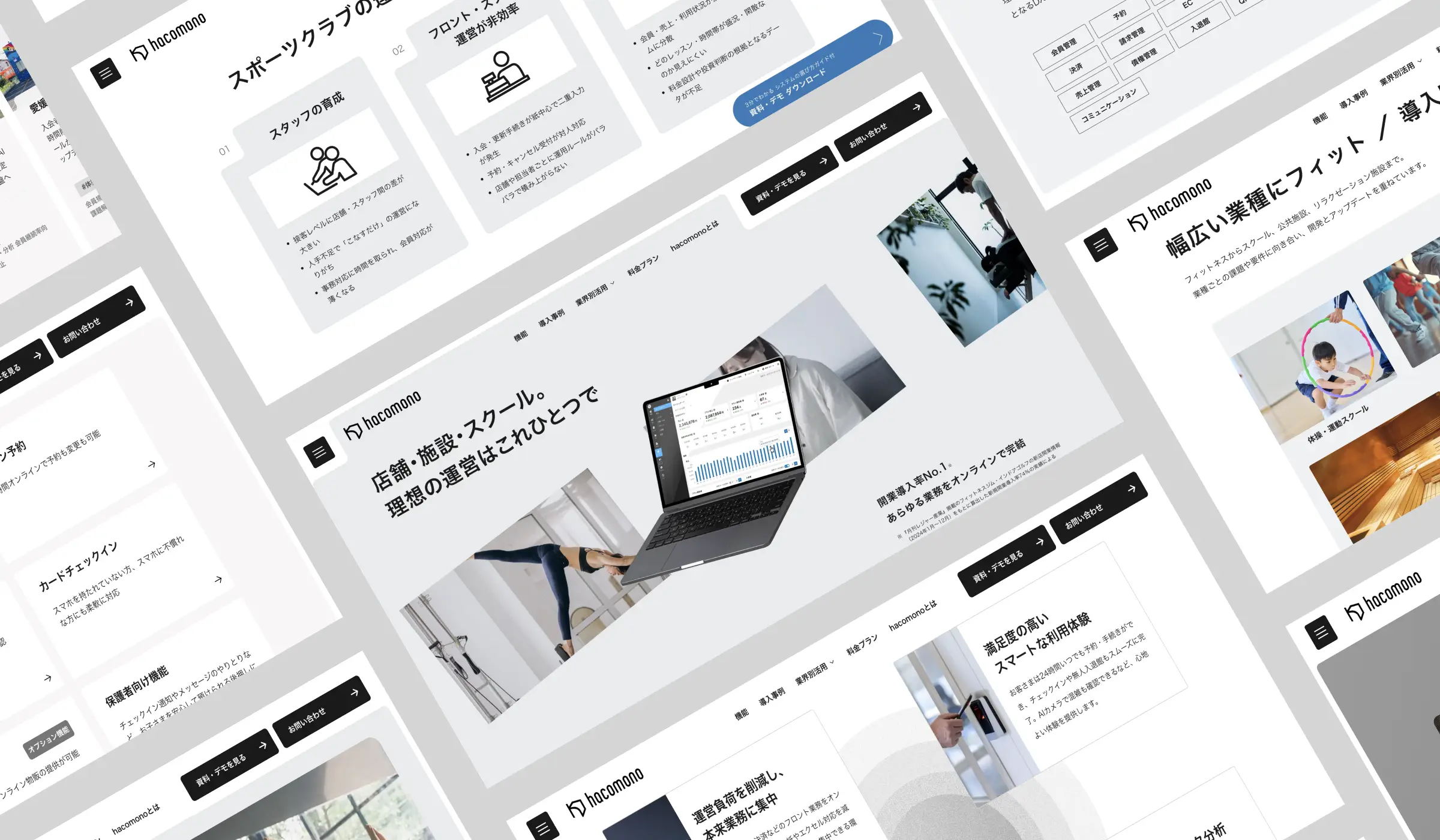
シンプル型は、装飾を極力省いてカテゴリ別にページを上から下へ縦に並べるスタンダードなデザインパターンです。
テキストのみで構成されるため、ページ数が増えた際もリンクを追加しやすく、長期的なサイト運用にも対応しやすい点が特徴です。
階層構造視覚化型
階層構造視覚化型は、大カテゴリ・中カテゴリ・小カテゴリの関係性をツリー状に視覚化したデザインパターンです。ページ同士のつながりや、どのカテゴリにどのページが属しているかが一目でわかるため、情報量が多いサイトでの活用に向いています。
色分け型
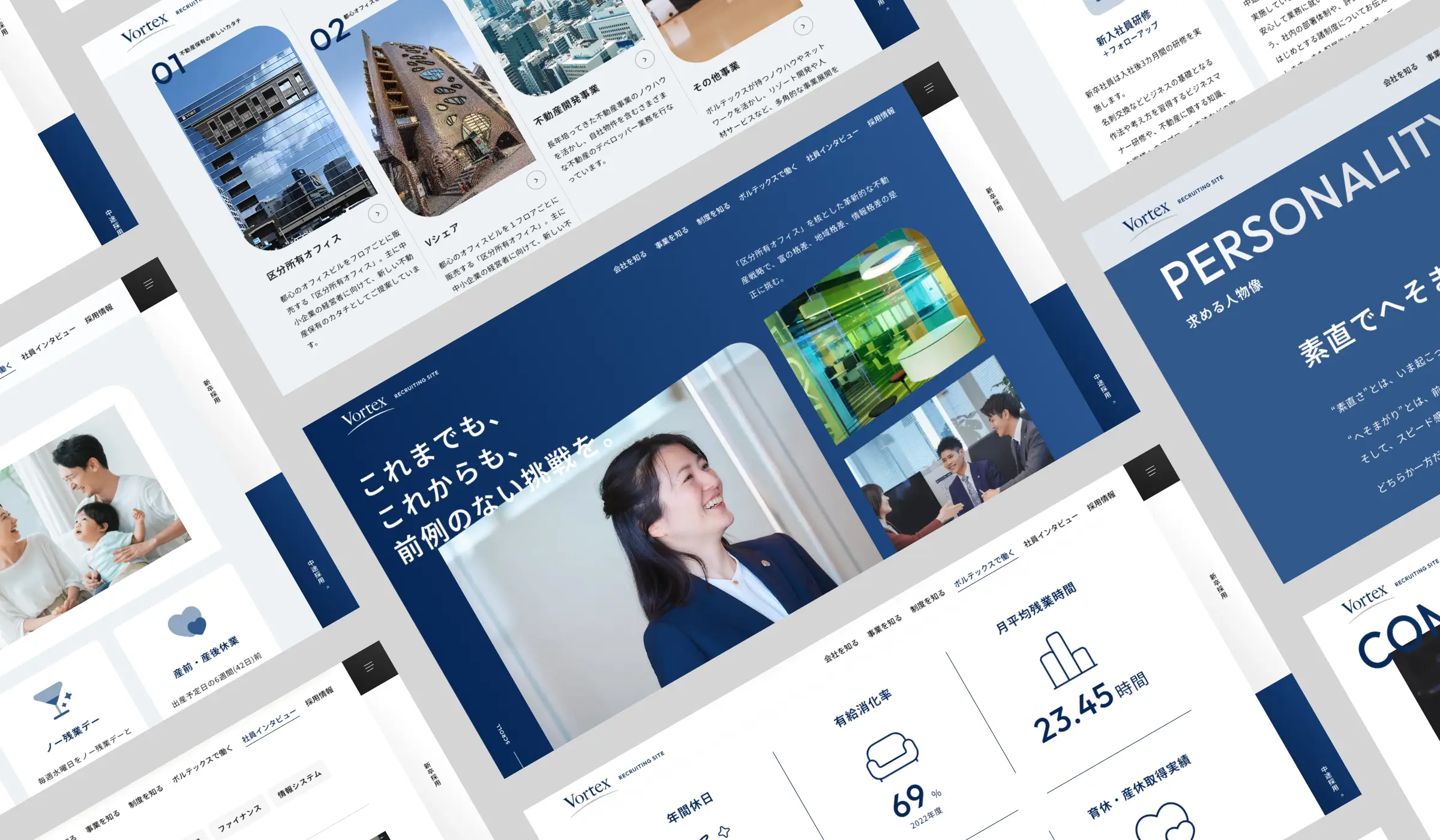
色分け型は、カテゴリごとに背景色やボーダーカラーを変えてページを視覚的に区別するデザインパターンです。ひと目でどのカテゴリに属するページかが判別できるため、情報量が多いサイトでも視認性を保ちやすい点が魅力です。
縦2分割型
縦2分割型は、ページのレイアウトを左右2列に分割してリンクを配置するデザインパターンです。縦スクロールの量を抑えながら多くのページを一覧表示できるため、コンテンツ数やページ数が多いサイトに適しています。
グラフィカル型
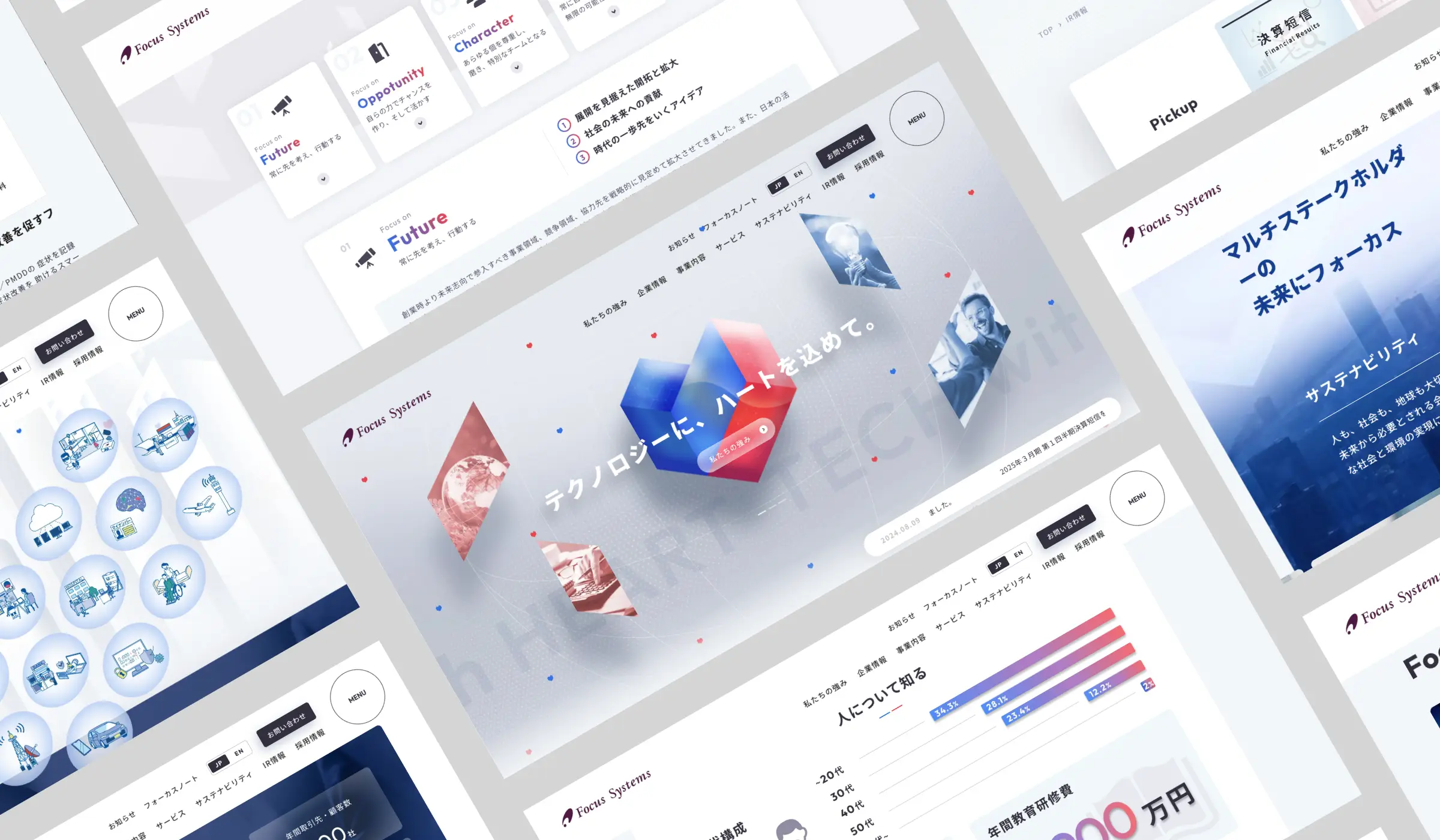
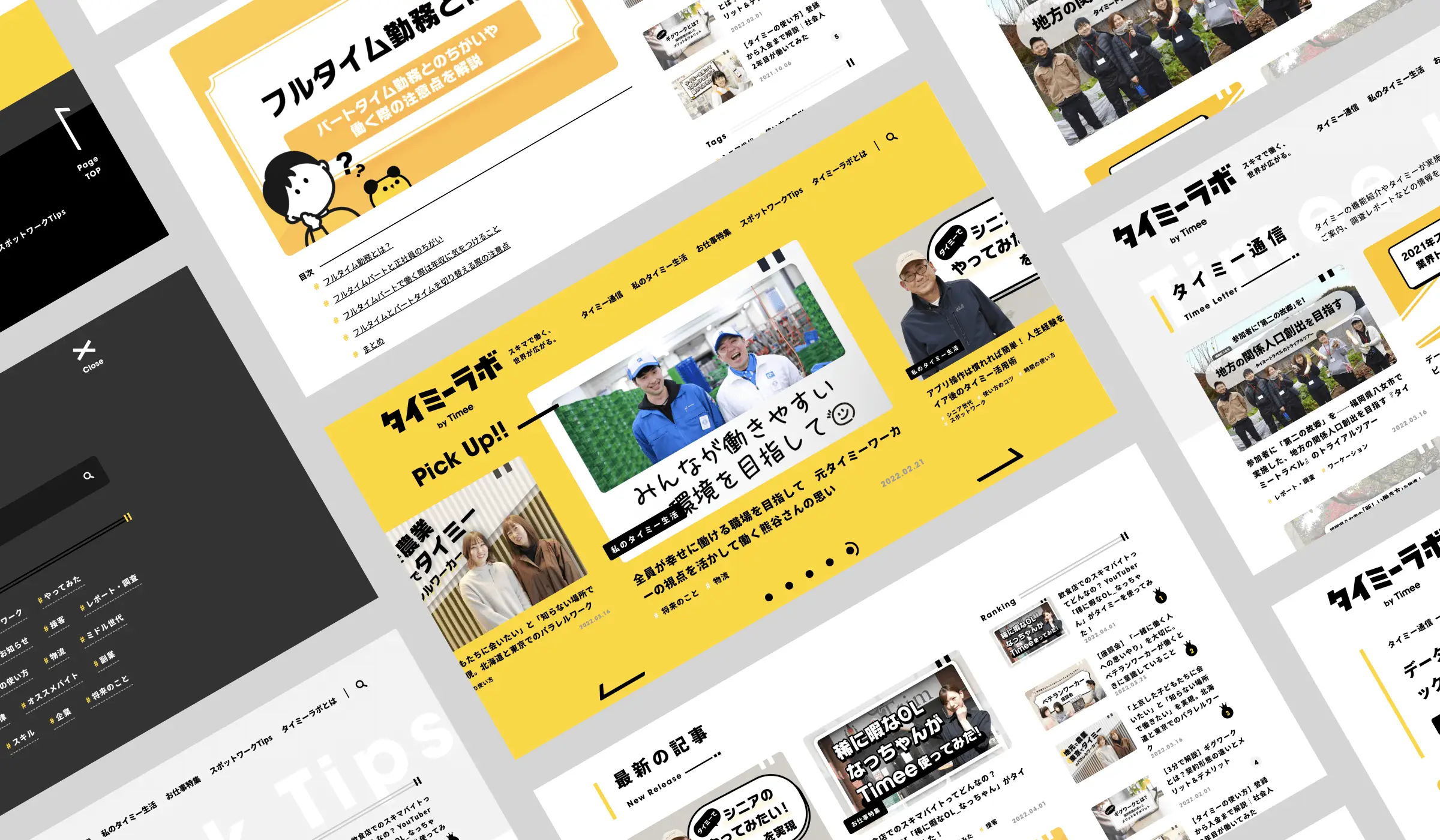
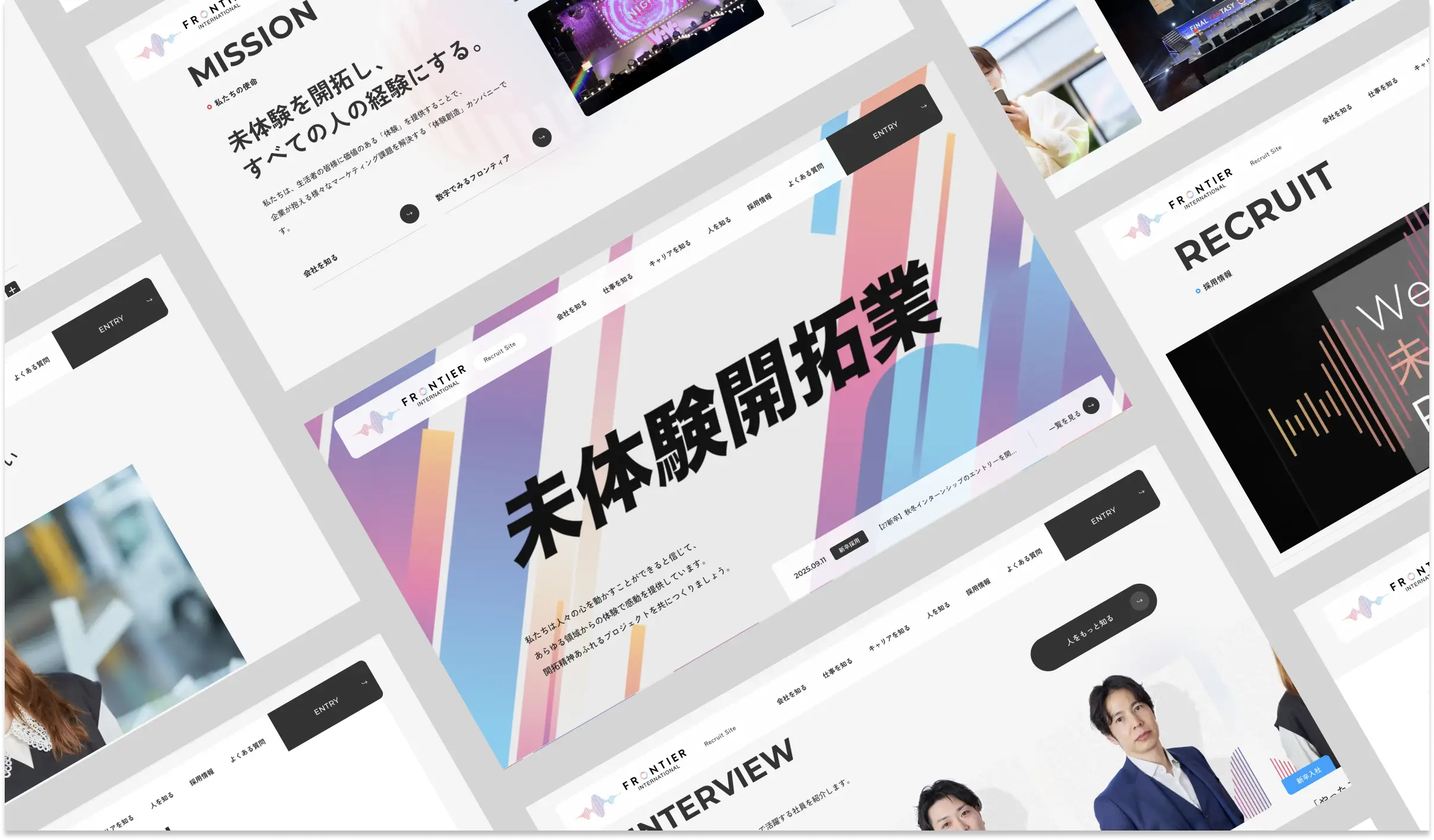
グラフィカル型は、カテゴリやページの内容を写真・イラストなどのビジュアルで表現するデザインパターンです。テキストだけでは伝わりにくいコンテンツの雰囲気や内容を視覚的に伝えられるため、ブランドイメージを重視するサイトで高い効果を発揮します。
説明付き型
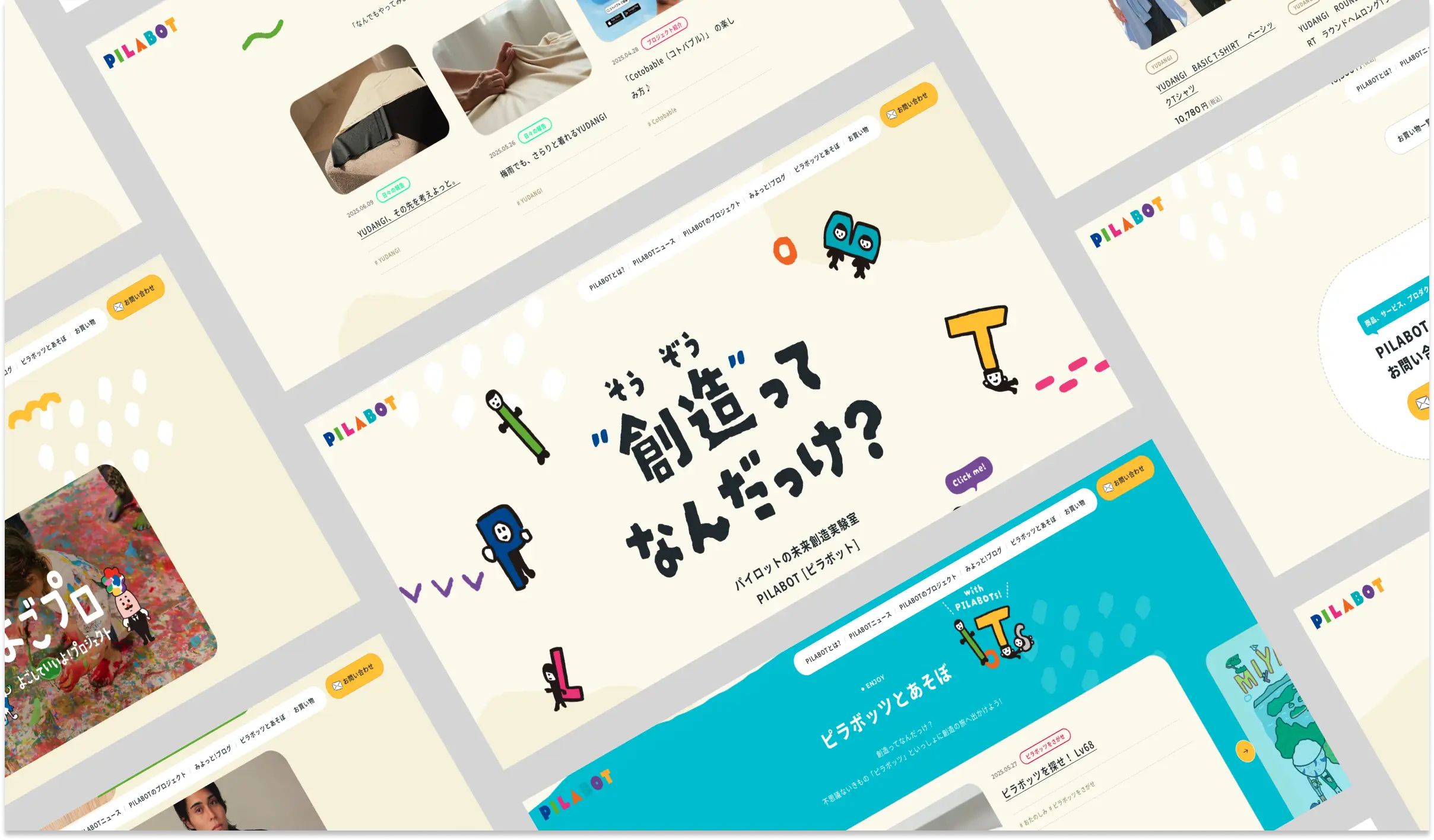
説明付き型は、リンクテキストの下や周辺に各ページの概要説明を短い文章で添えるデザインパターンです。ユーザーはリンクをクリックする前にページの内容を把握できるため、目的と異なるページへの誤遷移を防げます。
カテゴリ別型
カテゴリ別型は、タブやアコーディオンでカテゴリを切り替え、選択したカテゴリに紐づくページのみを表示するデザインパターンです。掲載するページ数が膨大なサイトでも、一度に表示する情報量をコントロールできるため、視覚的なすっきり感を保てます。
目的・悩み別型
目的・悩み別型は、ユーザーの訪問目的や抱えている悩み・利用シーンを起点にカテゴリを設計するデザインパターンです。ページの種別ではなく「誰が・何のために使うか」という視点でナビゲーションを構成するため、訪問者の多様性が高いサイトで特に効果を発揮します。
【4ステップ】サイトマップを作成する流れ
サイトマップのデザインを決める前に、掲載するページと階層構造を整理しておく必要があります。以下の4ステップで進めると、抜け漏れを防ぎながら効率よく作成できます。
1.サイトの目的を明確にする
サイトマップの構成は、サイトが何のために存在するかによって大きく変わります。まずは、サイトの種類と主要なゴールを言語化しましょう。
目的が明確になると、優先すべきページと不要なページの判断基準が生まれます。
2.必要なページを洗い出す
目的をもとに、サイトに必要なページを洗い出します。抜け漏れを防ぐため、まずは一覧として書き出すことが重要です。コーポレートサイトの場合、以下のページが候補になります。
- トップページ
- 会社概要(企業理念・代表挨拶・沿革・アクセス)
- サービス・製品紹介(各サービス詳細ページ)
- 採用情報(募集要項・社員インタビュー)
- ニュース・お知らせ
- ブログ・コラム
- よくある質問(FAQ)
- お問い合わせ
- プライバシーポリシー・利用規約
業種や規模によって追加・削除しながら、自社サイトに必要なページを確定させます。
3.ページをカテゴリ別に分類する
書き出したページを論理的なグループにまとめ、階層構造を組み立てます。
<一般的な階層>
階層が深くなるほどユーザーが目的ページへたどり着くまでのクリック数が増えます。基本的には3階層以内に収めると、ナビゲーションの負荷を抑えられます。
4.階層構造を整えて図に落とし込む
階層化が終わったら、以下の観点で全体を確認しましょう。
見直しが完了したら、PowerPoint・Excel・Figmaなどのツールでツリー図として清書し、制作チームや発注先と共有します。
サイトマップをHTMLとCSSでデザインする際のコツ5つ
サイトマップのデザインは、見た目の美しさだけでなく、ユーザーが迷わず目的のページへたどり着けるかどうかが重要です。以下5つのコツを押さえることで、視認性と実装品質を同時に高められます。
ワイヤーフレームで全体設計を先に固める
HTMLとCSSの実装に入る前に、ワイヤーフレームでレイアウトとカテゴリ構成を確認しましょう。ワイヤーフレームとはデザインの色や装飾を省いた骨格図のことで、ページ全体の構造を可視化するために使います。
先にワイヤーフレームを作成しておくと、チームメンバーや発注先との認識のズレを事前に防げます。デザイン完成後や実装後に構成変更が発生すると修正コストが大きくなるため、省略せずに進めましょう。
カテゴリは色で直感的に区別する
カテゴリごとにCSSで背景色やボーダーカラーを変えることで、ユーザーはひと目でグループを識別できます。グローバルナビゲーションと配色を統一すると、サイト全体で一貫したUXを提供できます。
使用する色数は4〜5色程度に抑えることで、デザインの統一感を維持できるでしょう。また、色だけで情報を伝えると色覚特性のあるユーザーに伝わりにくくなるため、アイコンやラベルテキストと組み合わせる配慮も必要です。
階層構造はインデントやアイコンで視覚化する
親カテゴリと子カテゴリの関係は、CSSの padding-left や border-left を使ったインデントで表現できます。視覚的な段差をつけることで、ユーザーがページ構造を直感的に把握しやすくなるでしょう。
矢印アイコンや縦線を使って親子の繋がりを示すと、階層の深さがさらに伝わりやすくなります。アイコンにはCSSの疑似要素(::before)やSVGを活用すると、画像ファイルを増やさずに実装できます。
写真・イラストを活用してテキストの羅列を防ぐ
テキストリンクだけのサイトマップは、ページ数が多くなるほど単調に見えます。カテゴリごとに写真やイラストを配置することで、ページにメリハリが生まれ、ユーザーの視線を自然に誘導できます。
画像を追加する際は表示速度への影響を抑えることが前提です。WebP形式への変換と圧縮を行い「loading="lazy" 属性」を設定することで、ページ全体の読み込み負荷を軽減できます。
また、イメージ写真ではなく実際のコンテンツに即した写真を使うことで、ユーザーがリンク先の内容を正確に想像でき、誤クリックや直帰を防げます。
カテゴリに補足説明を入れてわかりやすさを高める
専門用語を含むカテゴリ名や、リンク名だけでは内容が伝わりにくいページには、短い説明文を添えましょう。クリック前に内容を把握できるため、ユーザーの迷いを減らせます。
説明文はCSSで小さめのフォントサイズとグレー系カラーで表示すると、リンクテキストとの視覚的な差別化ができ、可読性と情報の優先度を両立できます。ただし、すべてのカテゴリに説明文を付けると情報量が多くなりすぎるため、本当に補足が必要な箇所に絞って使うことが重要です。
サイトマップのデザインはサイトの目的と規模に合わせて選ぶ
本記事では、HTMLサイトマップの8つのデザインパターンと実装時のコツを解説しました。どのパターンを選ぶかに迷ったときは、以下を参考に自社サイトの種別から絞り込んでください。
サイトマップは、ページ追加やリニューアルのたびに更新が必要です。
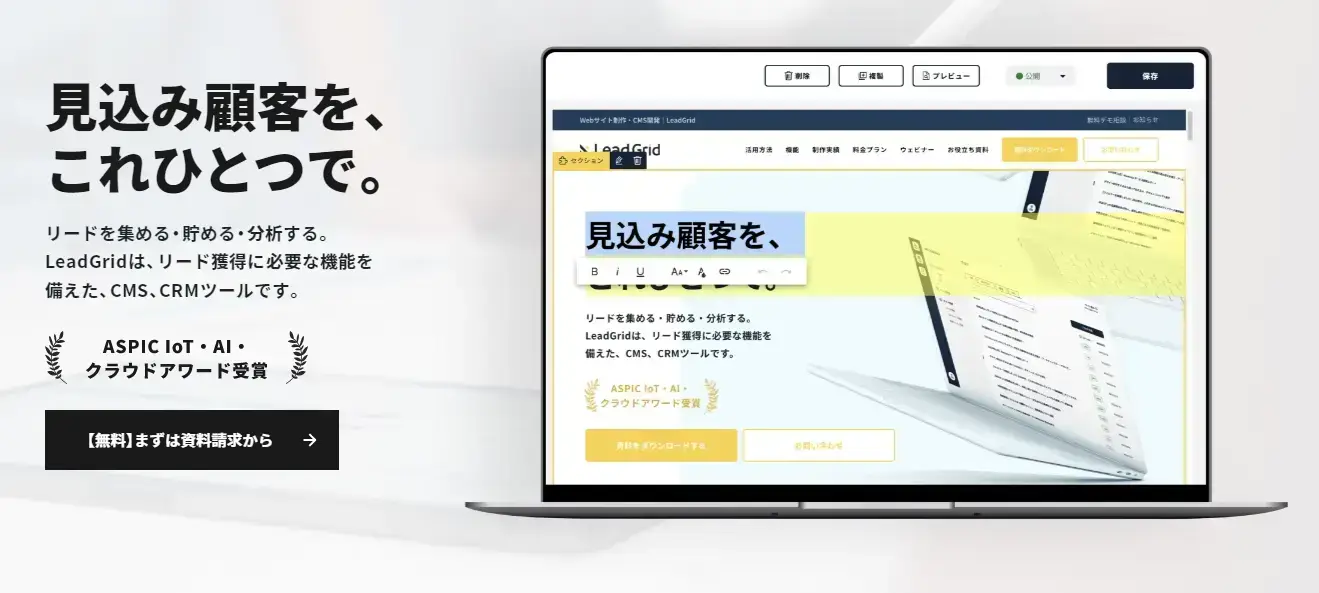
LeadGridは、リード獲得に特化した国産CMSで、専門知識不要の「見たまま編集」機能を備えています。HTMLサイトマップのページ更新やXMLサイトマップの管理もCMS側で対応しており、運用負荷を抑えながらサイト品質を維持できます。
サイトマップの設計から運用まで含めて改善を検討している企業様は、まずは下記からご確認ください。
WEBサイトの構築・運用を
もっと、効率的にしたい担当者の方へ
LeadGridは、1,500社以上のサイト制作・マーケティング支援の経験から生まれた、専門知識がなくても簡単に使える国産CMS・マーケティングツールです。上場企業から中小・ベンチャーまで様々な企業にご利用いただいております。

LeadGrid BLOG編集部は、Web制作とデジタルマーケティングの最前線で活躍するプロフェッショナル集団です。Webの専門知識がない企業の担当者にも分かりやすく、実践的な情報を発信いたします。

関連記事
-
Web制作会社の選び方|失敗しないための7つのポイントと依頼前の準備
- # Webサイト
-

ホームページで集客できない原因と改善策|3つのボトルネックから自己診断する方法
- # Webサイト
- # サービスサイト
- # コーポレートサイト
- # リード獲得
-

ホームページ運用代行の費用・相場は?業務内容や会社の選び方も解説
- # Webサイト
- # サービスサイト
-
コーポレートサイト運用の全手順|必要な業務・外注の判断基準・成果を出すポイントを解説
- # コーポレートサイト
-

ホームページ費用の相場と内訳を徹底解説|会計処理・補助金活用まで網羅
- # Webサイト
- # コーポレートサイト
-
サブドメインの作り方|主要サービス別の設定手順とWordPress対応まで
- # Webサイト
Interview
お客様の声
-
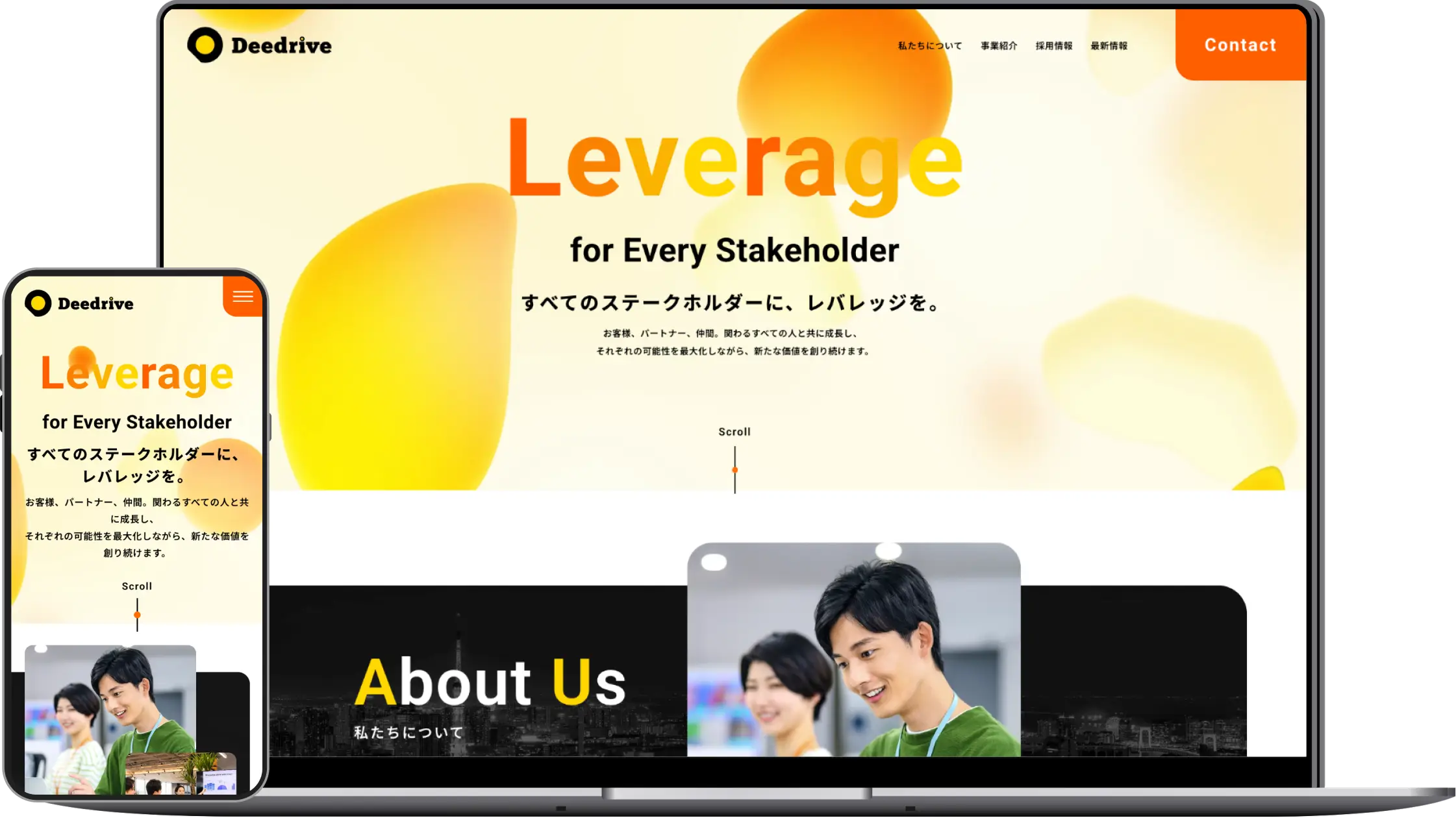
採用強化を目的にコーポレートサイトを刷新。社内で更新できる運用体制を構築した事例
株式会社ディードライブ 様
- # コーポレートサイト
- # 更新性向上
- # 採用強化
 Check
Check -
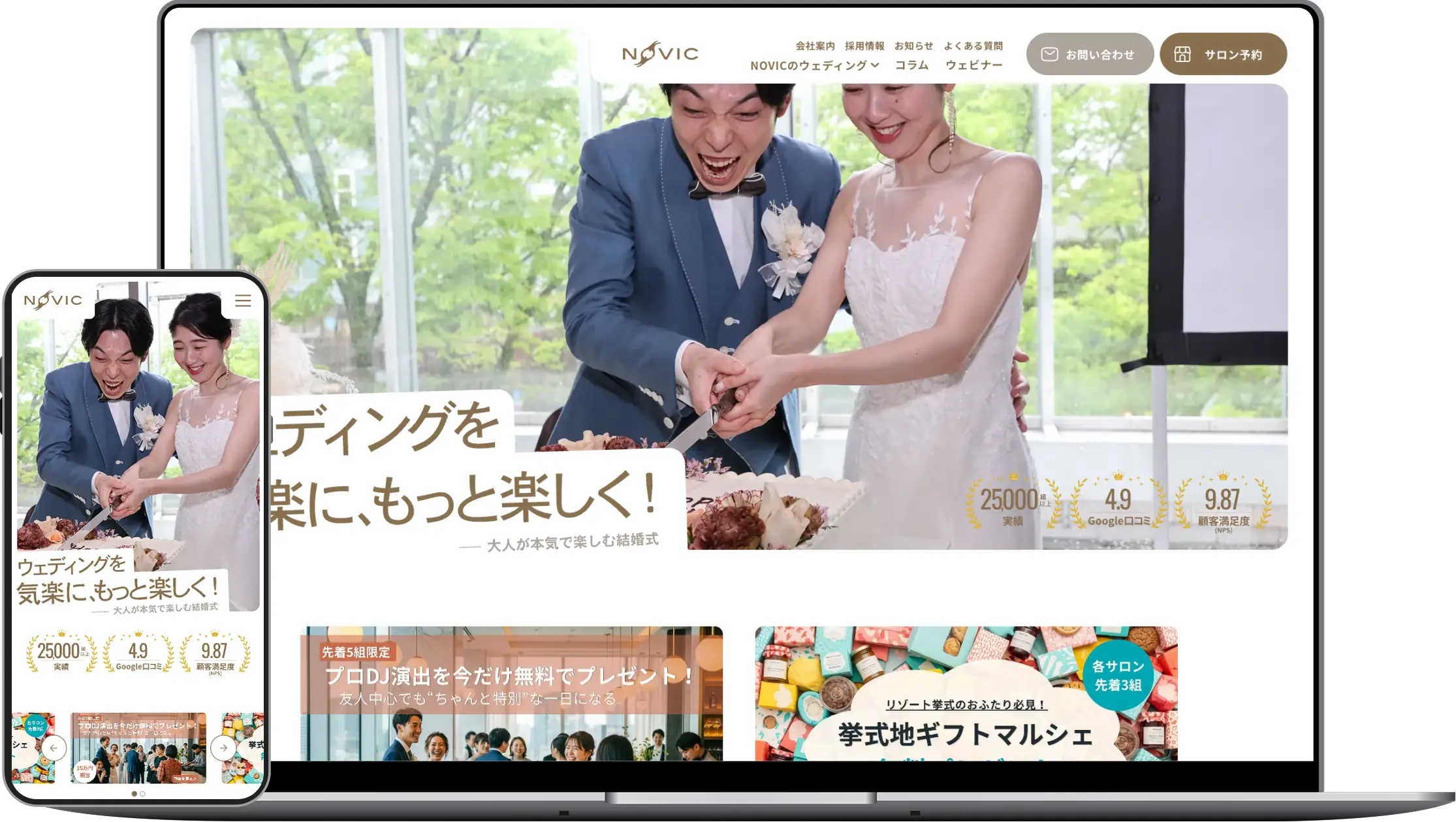
多彩なプランの情報を整理し、Web集客の基盤を整えたコーポレートサイト刷新の事例
株式会社NOVIC 様
- # コーポレートサイト
- # SEO強化
- # 問い合わせ増加
 Check
Check -
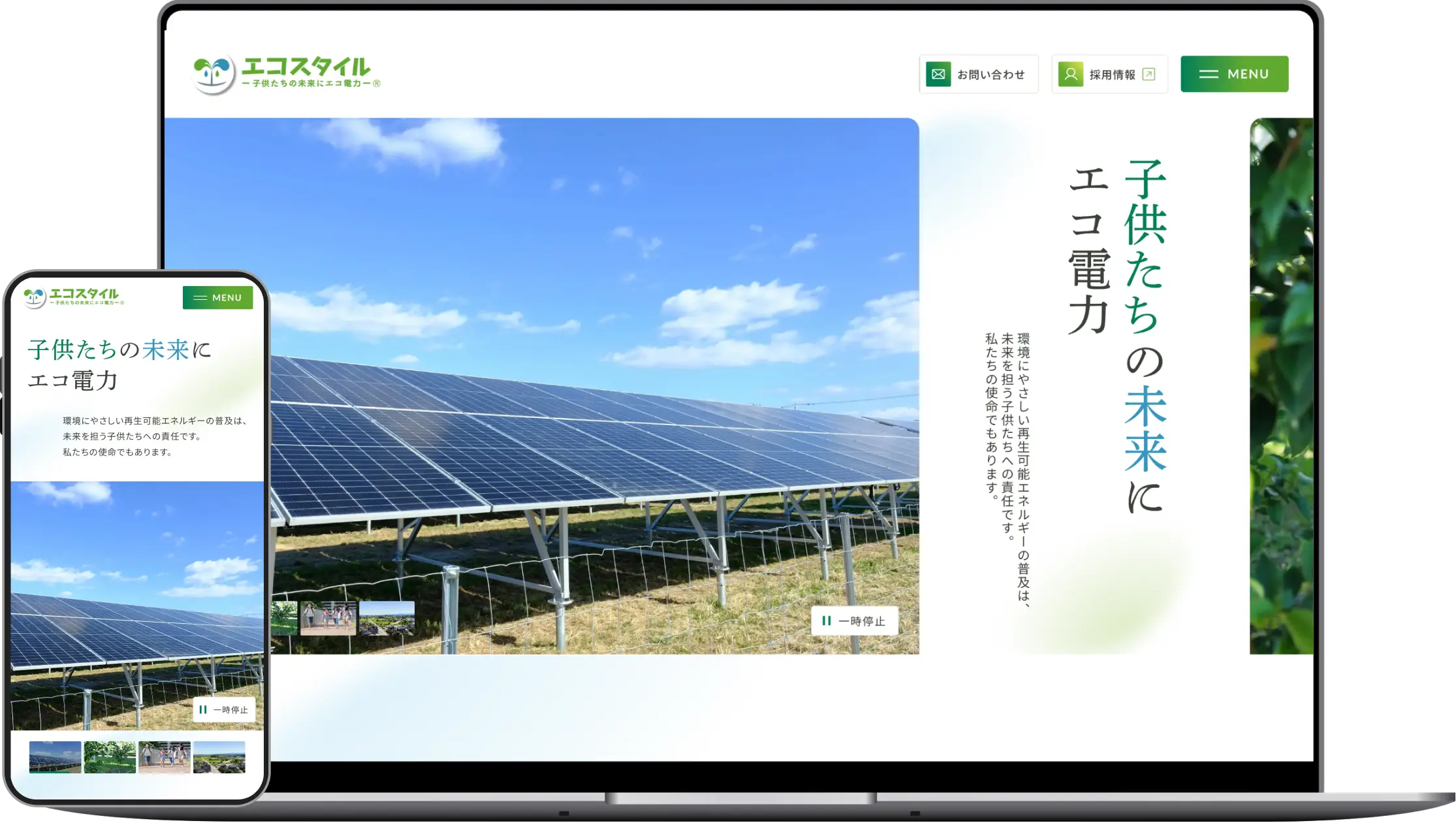
事業の変化により複雑化していたコーポレートサイトを、上場を見据え情報設計から再構築した事例
株式会社エコスタイル 様
- # コーポレートサイト
- # 更新性向上
 Check
Check -
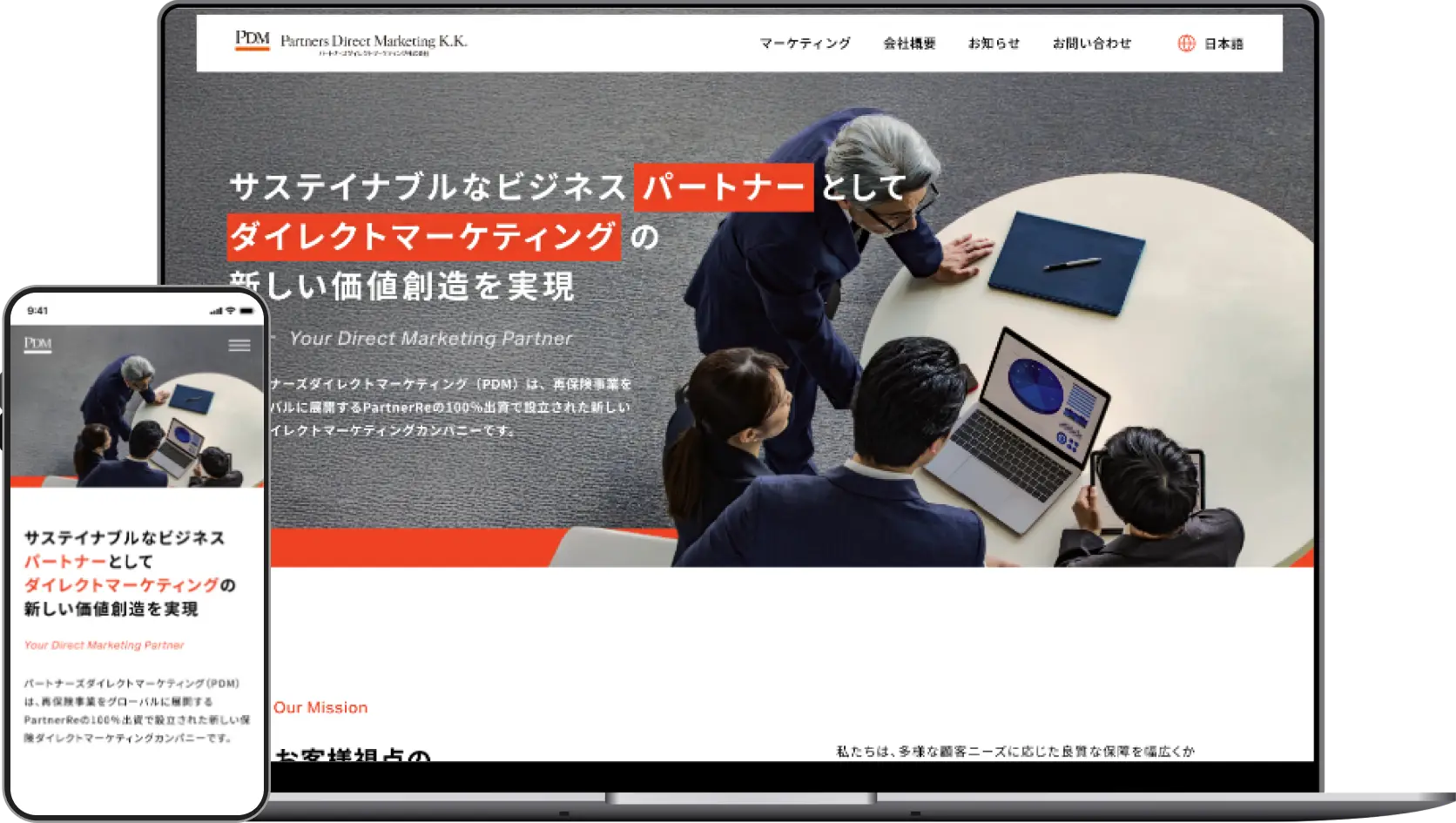
企業の顔となるコーポレートサイトを構築した事例
パートナーズダイレクトマーケティング株式会社 様
- # コーポレートサイト
 Check
Check
Works