サブドメインの作り方|主要サービス別の設定手順とWordPress対応まで
サブドメインの作り方|主要サービス別の設定手順とWordPress対応まで


WEBサイトの構築・運用を
もっと、効率的にしたい担当者の方へ
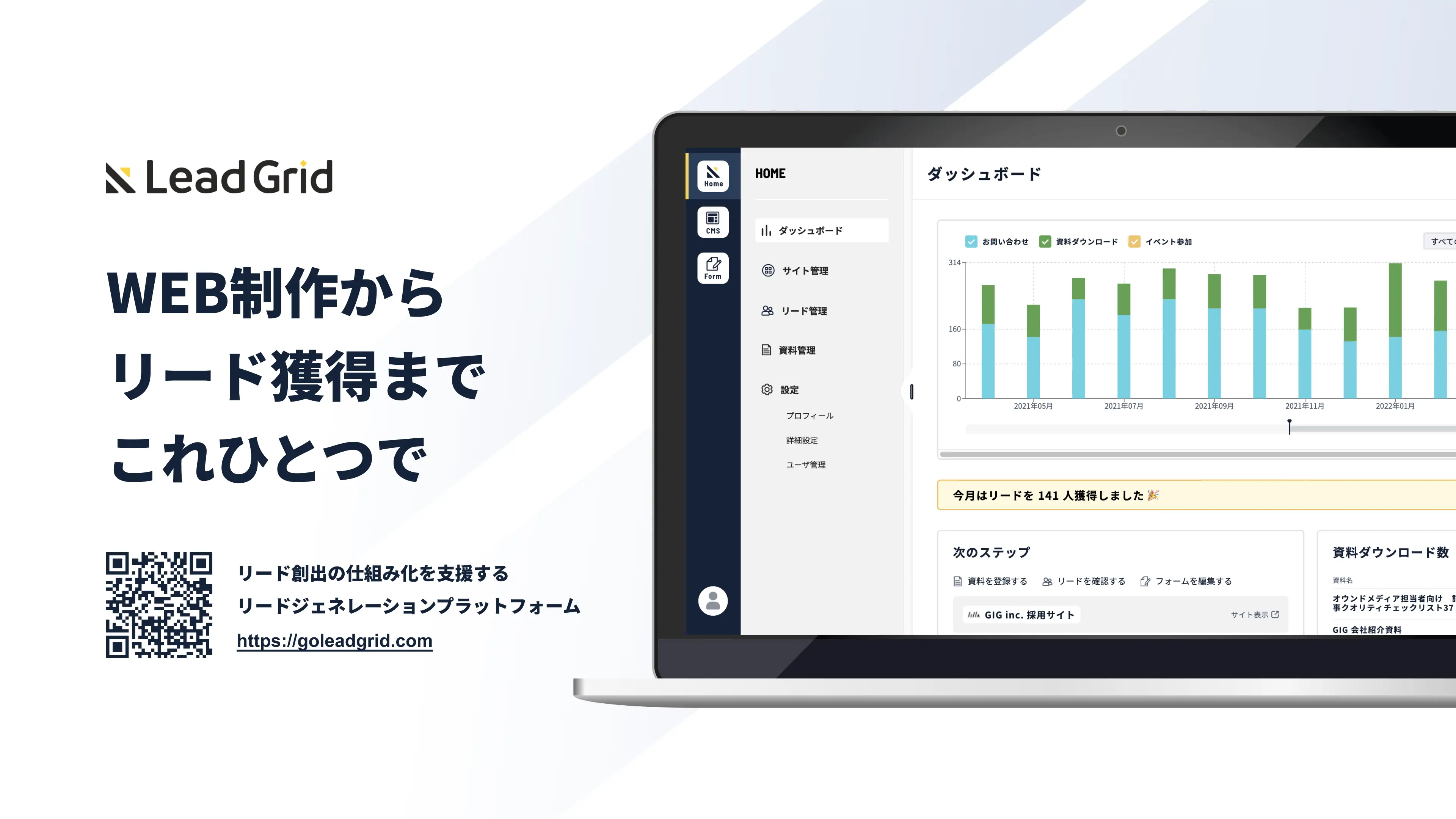
LeadGridは、1,500社以上のサイト制作・マーケティング支援の経験から生まれた、専門知識がなくても簡単に使える国産CMS・マーケティングツールです。上場企業から中小・ベンチャーまで様々な企業にご利用いただいております。
「独自ドメインはすでに持っているのに、新しいサービスサイトを立ち上げるたびにドメイン費用がかかってしまう」 「別ジャンルのブログを始めたいが、新規ドメインを取得するほどのコストはかけたくない」
独自ドメインを所有しているWeb担当者や個人ブロガー、中小企業の運営者から、こうした声を多く聞きます。
実は、すでに持っているドメインからサブドメインを作成すれば、追加のドメイン費用をかけずに独立したWebサイトを複数運営できます。
ただし、エックスサーバーやお名前.com、ConoHa WINGなど利用しているサービスによって設定手順が異なり、DNS設定やSSL証明書の扱いでつまずくケースも少なくありません。
本記事では、サブドメインの基本構造からメリット・デメリット、サービス別の具体的な設定手順、WordPressのインストール方法、メール用サブドメインの設定まで一通り解説します。サブドメインとサブディレクトリのどちらを選ぶべきか迷っている方にも、判断基準を明確にお伝えするので、ぜひ最後までご覧ください。
サブドメインとは
サブドメインとは、独自ドメイン(ルートドメイン)の先頭に任意の文字列を付加して作成したドメインのことです。ルートドメインが example.com の場合、URLの構成は以下のようになります。
aaa.example.com というURLにおける aaa の部分がサブドメインです。この文字列は用途に合わせて自由に設定できます。
身近な活用例として、Yahoo! JAPANが挙げられます。chiebukuro.yahoo.co.jp(知恵袋)や news.yahoo.co.jp(ニュース)はいずれもサブドメインを用いて運営されており、1つのルートドメイン yahoo.co.jp から複数の独立したWebサービスを展開しています。
サブドメインの主な役割は、1つの独自ドメインを起点に複数のWebサイトを運営できるようにすることです。目的やサービスに応じてサイトを分けたいときに、新しいドメインを別途取得せずに対応できます。
サブドメイン・サブディレクトリ・独自ドメインの違い
サブドメインと混同されやすい概念に「サブディレクトリ」と「独自ドメイン」があります。3つの違いを正しく理解しておくと、自分のケースに合った選択がしやすくなります。
サブドメインは、Googleからメインドメインとは独立したサイトとして扱われる傾向があります。
メインサイトと独立した評価を受けるため、テーマが大きく異なるコンテンツを展開する際に適しています。
サブディレクトリは、同一サイトの下層ページと同等の扱いです。メインサイトのSEO評価をメインサイトのSEO評価の影響を受けやすい半面、サブディレクトリ内のコンテンツの品質がメインサイト全体の評価にも影響します。
独自ドメインは、既存のドメインとは完全に切り離された存在です。過去に積み上げたSEO評価の引き継ぎはなく、ゼロからの評価構築が必要になります。
サブドメインを使うメリット3つ
サブドメインの最大の強みは、既存ドメインの資産を活かしながら追加コストなしで新サイトを開設できる点です。
特に複数のサービスや用途別サイトを展開したい場合、独自ドメインをその都度取得するよりも費用と管理の負担を抑えられます。
また、ルートドメインの文字列がURLに残るため、ユーザーから見ても運営元が明確で、ブランドへの信頼感を新サービスに引き継ぎやすいのもメリットです。
サブドメインを使うデメリット・注意点
デメリットの中でも特に注意が必要なのは、メインドメインへの依存性です。サブドメインはルートドメインを基盤としているため、メインサイトの評価やペナルティの影響を受けやすく、ルートドメインが廃止されれば一切使えなくなります。
SSL証明書についても、無料SSLを提供しているレンタルサーバーであれば大きなコスト負担にはなりませんが、有料SSLを使用している場合は追加費用を事前に把握しておきましょう。
サブドメインとサブディレクトリ、どちらを選ぶべきか
まず前提として、GoogleはSEOの順位評価においてサブドメインとサブディレクトリのどちらが有利・不利とは明言していません。
重要なのは「どちらが検索エンジンに強いか」ではなく、「運営するコンテンツの性質に合った構成を選べているか」です。
判断の起点になるのは、新しく作るサイトのテーマがメインサイトと近いかどうかという点です。以下を参考に、自分のケースに当てはめてみてください。
サブドメインがおすすめのケース
サブドメインが適しているのは、メインサイトとは性質や目的が明確に異なるWebサイトを立ち上げる場面です。
YMYL(Your Money Your Life)とは、人々のお金・健康・安全に関わるコンテンツ領域のことです。
GoogleはYMYL領域に対して特に厳しい品質基準を設けており、YMYL系コンテンツと一般コンテンツを同一ドメイン内に混在させると、サイト全体の性質をGoogleが正確に判断しにくくなります。
コンテンツの専門性を守る観点からも、サブドメインで切り分けておくほうが安全です。
サブディレクトリがおすすめのケース
サブディレクトリが適しているのは、メインサイトのSEO評価や専門性をそのまま活かしながらコンテンツを拡充したい場面です。
サブディレクトリはメインサイトと同一サイトとして扱われるため、既存ドメインが持つ評価をそのまま新しいコンテンツに波及させやすいでしょう。
オウンドメディアや企業ブログをメインサービスと近いテーマで運営するケースでは、サブドメインよりもサブディレクトリのほうが集客効果を発揮しやすい傾向があります。
【4ステップ】サブドメインの基本的な作り方
サブドメインの設定手順は、どのサービスでも基本的には共通しています。
- 独自ドメインを取得・用意する
- レンタルサーバーの管理画面でサブドメインを追加する
- DNS設定(AレコードまたはCNAME)を確認・設定する
- SSLを設定してサブドメインをHTTPS化する
ただし、利用するサービスによって管理画面の名称や操作方法が異なります。
なお、DNS設定の反映には最大72時間程度かかる場合があります。設定後すぐにサブドメインへアクセスできないケースもあるため、余裕を持ったスケジュールで作業を進めることをおすすめします。
1.独自ドメインを取得・用意する
サブドメインは、独自ドメイン(ルートドメイン)がなければ作成できません。blog.example.com を設定したいなら、前提として example.com という独自ドメインをあらかじめ取得・保有している必要があります。
まだ独自ドメインを持っていない場合は、お名前.comやムームードメイン、Xserverドメインなどのドメイン取得サービスで先に取得しておきましょう。すでに独自ドメインを運用中であれば、ステップ2に進んで問題ありません。
2.レンタルサーバーの管理画面でサブドメインを追加する
独自ドメインを用意したら、利用しているレンタルサーバーの管理画面からサブドメインを追加します。サービスによって画面の名称は異なりますが、操作の流れは概ね以下のとおりです。
- サーバーの管理画面にログインする
- ドメイン管理またはサブドメイン設定のメニューを開く
- サブドメインの追加・新規作成を選択する
- 使用したい文字列(例:blog、shop、recruit)を入力する
- ドキュメントルート(ファイルの格納先)を設定して保存する
サブドメイン名は、用途が一目でわかる英数字にするのがおすすめです。たとえばブログなら blog、採用ページなら recruit、ECサイトなら shop のように設定すると、管理上もユーザーにとっても内容が伝わりやすくなります。
なお、設定できるサブドメインの数はサービスやプランによって異なります。無制限に設定できるサービスもあれば、上限が設けられているケースもあるため、事前に契約中のプランの仕様を確認しておきましょう。
3.DNS設定(AレコードまたはCNAME)を確認・設定する
サブドメインを追加したら、そのサブドメインをどのサーバーに向けるかをDNSに登録します。DNSレコードとは、ドメイン名とサーバーのIPアドレスを紐づける仕組みです。
AレコードはサブドメインをサーバーのIPアドレスに直接紐づけるレコードです。CNAMEレコードは別のドメイン名に紐づけるレコードで、CDNやクラウドサービスと組み合わせる際によく使われます。どちらを使うかは、接続先のサーバーやサービスの指定に従ってください。
4.SSLを設定してサブドメインをHTTPS化する
サブドメインでWebサイトを公開する際は、メインサイトとは別にSSL証明書を設定する必要があります。SSLが設定されていないと、ブラウザに警告が表示され、ユーザーがサイトにアクセスしにくくなるでしょう。
多くのレンタルサーバーでは無料のSSL証明書(Let's Encryptなど)を提供しており、管理画面上の操作だけで設定を完了できます。サブドメインを追加した管理画面と同じ箇所に、SSL設定の項目が用意されているケースがほとんどです。
複数のサブドメインをまとめてHTTPS化したい場合は、ワイルドカードSSL証明書の活用も選択肢になります。ワイルドカードSSLは *.example.com のように設定することで、同一ルートドメイン配下のすべてのサブドメインを1つの証明書でカバーできます。
有料SSLを利用している場合はコスト面でも有利になるため、サブドメインを複数運用する予定があるなら検討してみましょう。
【主要サービス別】サブドメインの作り方一覧
ここからは、以下7サービスにおけるサブドメインの作り方について説明します。
- エックスサーバー(Xserver)
- お名前.com
- さくらインターネット
- ConoHa WING
- ロリポップ・ムームードメイン
- AWS(Route53)
- Cloudflare・DNS
各サービスで管理画面の名称や操作手順に差異はありますが、「サブドメインを追加してDNSに反映させる」という基本的な流れは共通しています。自分が利用しているサービスの項目を参照しながら、操作を進めてみてください。
エックスサーバー(Xserver)
エックスサーバーでは、サーバーパネルからサブドメインを直感的に追加できます。ドメイン管理とサーバーを同一サービスで契約している場合、DNS設定は自動で反映されるため、管理画面上の操作だけで設定が完了します。
<設定手順>
- サーバーパネルにログインする
- 「サブドメイン設定」をクリックする
- 対象の独自ドメインを選択し「サブドメインを追加」をクリックする
- 使用したいサブドメイン名を入力し、ドキュメントルートを設定する
- 「追加する」をクリックして完了
設定画面には「無料独自SSLを利用する」というチェック項目があります。サブドメインをHTTPSで運用する場合は、チェックを入れたまま追加することで、SSL設定も同時に完了させられます。不要な場合のみチェックを外してください。
設定の反映にはサーバーへの伝播時間があり、最大で半日程度かかる場合があります。追加後すぐにアクセスできなくても、しばらく待ってから確認しましょう。
お名前.com
お名前.comはドメイン取得・管理に特化したサービスです。サーバー機能は持たないため、サブドメインの設定はDNSレコードの追加という形で行います。お名前.comでドメインを管理しつつ、別のサーバーでWebサイトを運用している場合に、以下の手順でサブドメインを設定します。
<設定手順>
- お名前.comのコントロールパネルにログインする
- 「DNS設定」→「DNSレコード設定を利用する」を選択する
- 設定対象のドメインを選択する
- 「レコードを追加」からAレコードまたはCNAMEレコードを選択する
- ホスト名にサブドメイン名(例:blog)、VALUEにサーバーのIPアドレスまたはドメインを入力して保存する
AレコードにはサーバーのIPアドレスを、CNAMEレコードには接続先のドメイン名を入力します。どちらを使用するかは、利用するサーバー側の指定に従ってください。
さくらインターネット
さくらのレンタルサーバでは、コントロールパネルからサブドメインを追加できます。さくらが提供するサブドメインを使用する場合と、取得済みの独自ドメインにサブドメインを設定する場合で、手順が若干異なります。
<設定手順(独自ドメインにサブドメインを追加する場合)>
- さくらのレンタルサーバ コントロールパネルにログインする
- 「ドメイン/SSL」→「ドメイン一覧」を開く
- 「追加」をクリックし、独自ドメインへのサブドメイン追加を選択する
- 使用したいサブドメイン名と、Web公開フォルダのパスを設定する
- 設定内容を確認して「追加」をクリックして完了
独自ドメインのDNS管理をさくらで行っている場合は、DNS管理画面からAレコードを追加することでサブドメインをサーバーに向けられます。ドメインの管理先が別サービスの場合は、サービス側でDNSレコードを設定してください。
ConoHa WING
ConoHa WINGはサブドメインを無制限・無料で追加でき、SSL証明書も無料で発行されます。追加費用なしでサブドメインを複数運用できる点は、コスト面での大きなメリットです。
<設定手順>
- ConoHa WINGのコントロールパネルにログインし、「WING」を選択する
- 左メニューの「サーバー管理」→「ドメイン」を開く
- 右上の「+ドメイン」をクリックする
- 「サブドメインを追加」を選択し、サブドメイン名を入力する
- プルダウンから本体ドメインを選択し、無料SSLの「利用する」を選んで「保存」をクリックして完了
「無料SSLを利用する」を選択した状態で保存すると、サブドメインのSSL設定も同時に完了します。設定後はドメイン一覧の元の独自ドメインの項目を開くと、追加したサブドメインが表示されていることを確認できます。
ロリポップ・ムームードメイン
ロリポップはGMOペパボが提供するレンタルサーバーで、同グループのムームードメインと組み合わせて利用しているユーザーが多いです。サーバー側でのサブドメイン追加と、ドメイン側でのDNS設定の2つの操作が必要になります。
<設定手順>
- ロリポップのユーザー管理画面にログインする
- 「サーバーの管理・設定」→「独自ドメイン設定」を開く
- 「独自ドメインを設定する」をクリックする
- サブドメイン名を含むドメイン(例:blog.example.com)を入力する
- 公開先フォルダを設定して「確認」→「設定する」をクリックして完了
ムームードメインでドメインを管理している場合は、ムームードメインのDNS設定画面からサブドメインのAレコードまたはCNAMEレコードをロリポップのサーバー情報に向けて追加する必要があります。
ロリポップのサーバー情報(IPアドレスなど)は、ユーザー管理画面の「アカウント情報」から確認できます。
AWS(Route53)
AWS Route53はAmazon Web Servicesが提供するDNS専用サービスです。EC2やS3などのAWSサービスでWebサイトを運用している場合に、Route53でサブドメインのDNS設定を行います。
Route53はDNSの管理に特化しているため、サブドメインを実際に動作させるにはサーバー側(EC2やS3など)との紐付けが別途必要です。
<設定手順>
- AWSマネジメントコンソールにログインし、Route53を開く
- 「ホストゾーン」から対象のドメインを選択する
- 「レコードを作成」をクリックする
- レコード名にサブドメイン名(例:blog)を入力する
- レコードタイプ(AレコードまたはCNAME)を選択し、値(IPアドレスまたはドメイン)を入力する
- 「レコードを作成」をクリックして完了
EC2インスタンスに向ける場合はAレコードにIPアドレスを、CloudFrontやElastic Load Balancingと組み合わせる場合はCNAMEまたはAliasレコードを使用するのが一般的です。
Route53の設定反映は比較的速く、数分から数十分程度で完了するケースがほとんどです。
Cloudflare・DNS
CloudflareはDNS管理とCDN(コンテンツ配信ネットワーク)を組み合わせたサービスです。高速なコンテンツ配信やDDoS対策といった機能を備えており、既存のドメインのネームサーバーをCloudflareに変更することで利用できます。
<設定手順>
- Cloudflareのダッシュボードにログインし、対象のドメインを選択する
- 左メニューの「DNS」→「レコード」を開く
- 「レコードを追加」をクリックする
- タイプ(AレコードまたはCNAME)を選択する
- 名前欄にサブドメイン名(例:blog)、コンテンツ欄にIPアドレスまたは接続先ドメインを入力する
- 「保存」をクリックして完了
Cloudflareの設定画面では、各レコードにプロキシの有効・無効を切り替えるアイコンが表示されます。「プロキシ有効」にするとCloudflareのCDNやセキュリティ機能が適用され「DNSのみ」にするとDNS解決のみに留まります。
Cloudflareの保護機能を活用したい場合は「プロキシ有効」、サーバーに直接アクセスさせたい場合は「DNSのみ」に設定してください。
【目的別】サブドメインの活用パターン3選
サブドメインの設定方法がわかったところで、実際にどのような目的で活用できるか確認しておきましょう。WordPressのインストール・メール用途・Wixでの運用の3パターンを取り上げます。自分のケースに照らし合わせながら、必要な箇所を参照してみてください。
WordPressをサブドメインにインストールする方法
サブドメインの活用先として最も多いのが、WordPressを使った新サイトの開設です。メインサイトとはテーマが異なるブログや採用サイト、サービスサイトをサブドメインで立ち上げたい場合に有効です。
サブドメインの設定が完了したら、そのサブドメインにWordPressをインストールします。多くのレンタルサーバーにはWordPressの簡単インストール機能が備わっており、管理画面上の操作だけで完了できます。
インストール後、WordPressの管理画面URLにアクセスできない場合はDNSの反映待ちの可能性があります。設定から1時間程度待っても解決しない場合は、ブラウザのキャッシュをクリアするか、スーパーリロード(WindowsはCtrl+F5、MacはCommand+Shift+R)を試してみてください。
サブドメインにWordPressをインストールしたあと、課題になりやすいのがコンテンツの継続更新とリード獲得の仕組みづくりです。
LeadGridはエンジニア不要でページ編集からフォーム管理まで対応できるCMSツールで、WordPressより運用負荷を抑えたい方におすすめです。
LeadGridの詳細はこちらから
メール用サブドメインを設定する方法
メール専用のサブドメイン(例:mail.example.com)を設定することで、メインドメインとメールの送受信を分離して管理できます。大量のメール配信を行うメールマーケティングの用途や、SPF・DKIMなどの認証設定をサブドメイン単位で独立して管理したい場合に有効な手段です。
メインドメインで大量配信を行うと、配信元ドメインの評判(ドメインレピュテーション)が下がった際にメインサイト全体のメール到達率に影響が及びます。サブドメインを使って送信元を分けておくと、万が一の際もメインドメインへの影響を抑えられます。
<設定の基本的な流れ>
- DNSの管理画面でメール用サブドメイン(例:mail.example.com)のMXレコードを追加する
- MXレコードの値に、使用するメールサーバーのホスト名を指定する
- 必要に応じてSPFレコード(TXTレコード)とDKIMレコードをサブドメインに設定する
- 設定反映後、メールの送受信が正常に機能しているかを確認する
MXレコードとは、ドメイン宛のメールをどのメールサーバーで受け取るかを指定するDNSレコードです。利用するメールサービス(Google WorkspaceやMicrosoft 365など)によって設定値が異なるため、各サービスのドキュメントに従って入力してください。
Wixでサブドメインを設定する方法
WixはノーコードでWebサイトを作成できるプラットフォームです。Wixでサブドメインを設定する際は、Wixが発行するドメインを使用している場合と、外部で取得した独自ドメインをWixに接続している場合とで手順が異なります。
独自ドメインをWixに接続済みの場合は、そのドメインの管理画面(お名前.comやムームードメインなど)からDNSレコードを追加してサブドメインを設定します。Wixの管理画面上からサブドメインのDNSレコードを直接追加することはできないため、ドメイン管理サービス側で操作が必要です。
<設定の基本的な流れ(独自ドメインを接続済みの場合)>
- Wixの管理画面で「ドメイン」→「DNS設定」を開く
- Wixが指定するサーバー情報(IPアドレスまたはCNAME)を確認する
- ドメイン管理サービス(お名前.comなど)のDNS設定画面を開く
- 「レコードを追加」からAレコードまたはCNAMEレコードを選択する
- 名前欄にサブドメイン名(例:shop)、値欄にWixが指定するサーバー情報を入力して保存する
- 設定反映後、Wixのサイトエディタでサブドメインに表示するコンテンツを設定する
WixのデフォルトドメインはWix側が管理しているため、サブドメインを独自に追加するには外部の独自ドメインとの組み合わせが前提となります。独自ドメインをまだ取得していない場合は、先にドメインを取得してからWixに接続する手順を踏む必要があります。
LeadGridでWebサイト運用をもっとシンプルに
サブドメインを正しく設定すれば、新規ドメイン費用をかけずに独立したWebサイトを複数運営できます。まず独自ドメインを取得し、レンタルサーバーまたはDNS管理画面でサブドメインを追加し、SSL設定を完了させましょう。
サブドメインで新しいサイトを立ち上げた後に課題となるのが、継続的なコンテンツ更新やリード獲得の仕組みづくりです。LeadGridは1,500社以上の導入実績を持つCMS・MAツールで、エンジニアなしでページ編集・SEO設定・お問い合わせフォーム管理まで一元操作できます。
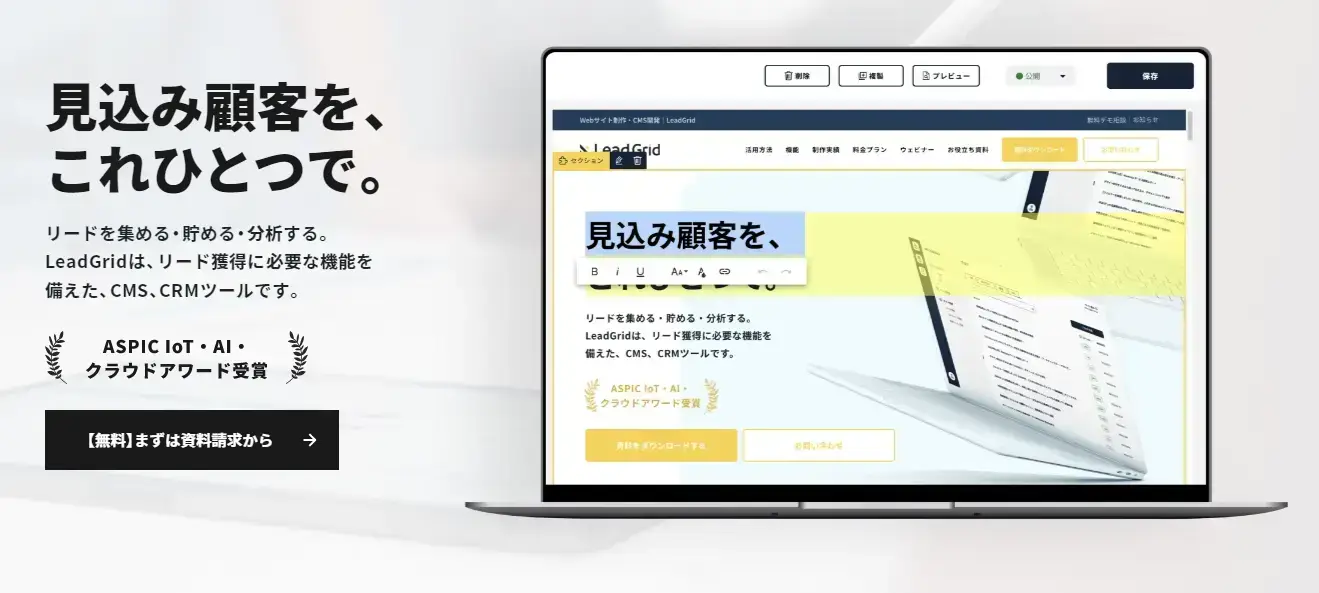
Salesforce・HubSpotなど主要MA/SFAとの連携も標準で備えており、リード管理から商談化まで一つのプラットフォームで対応します。
サブドメインサイトの立ち上げと並行してWebマーケティング強化を検討しているなら、LeadGridの資料請求やお問い合わせからはじめてみてください。
WEBサイトの構築・運用を
もっと、効率的にしたい担当者の方へ
LeadGridは、1,500社以上のサイト制作・マーケティング支援の経験から生まれた、専門知識がなくても簡単に使える国産CMS・マーケティングツールです。上場企業から中小・ベンチャーまで様々な企業にご利用いただいております。

LeadGrid BLOG編集部は、Web制作とデジタルマーケティングの最前線で活躍するプロフェッショナル集団です。Webの専門知識がない企業の担当者にも分かりやすく、実践的な情報を発信いたします。


関連記事
-
Web制作会社の選び方|失敗しないための7つのポイントと依頼前の準備
- # Webサイト
-

ホームページで集客できない原因と改善策|3つのボトルネックから自己診断する方法
- # Webサイト
- # サービスサイト
- # コーポレートサイト
- # リード獲得
-

ホームページ運用代行の費用・相場は?業務内容や会社の選び方も解説
- # Webサイト
- # サービスサイト
-
コーポレートサイト運用の全手順|必要な業務・外注の判断基準・成果を出すポイントを解説
- # コーポレートサイト
-

ホームページ費用の相場と内訳を徹底解説|会計処理・補助金活用まで網羅
- # Webサイト
- # コーポレートサイト
-

サイトマップのデザイン8選|見やすい参考事例とHTML・CSS実装のコツ
- # Webサイト
- # コンテンツマーケティング
Interview
お客様の声
-
採用強化を目的にコーポレートサイトを刷新。社内で更新できる運用体制を構築した事例
株式会社ディードライブ 様
- # コーポレートサイト
- # 更新性向上
- # 採用強化
 Check
Check -
多彩なプランの情報を整理し、Web集客の基盤を整えたコーポレートサイト刷新の事例
株式会社NOVIC 様
- # コーポレートサイト
- # SEO強化
- # 問い合わせ増加
 Check
Check -
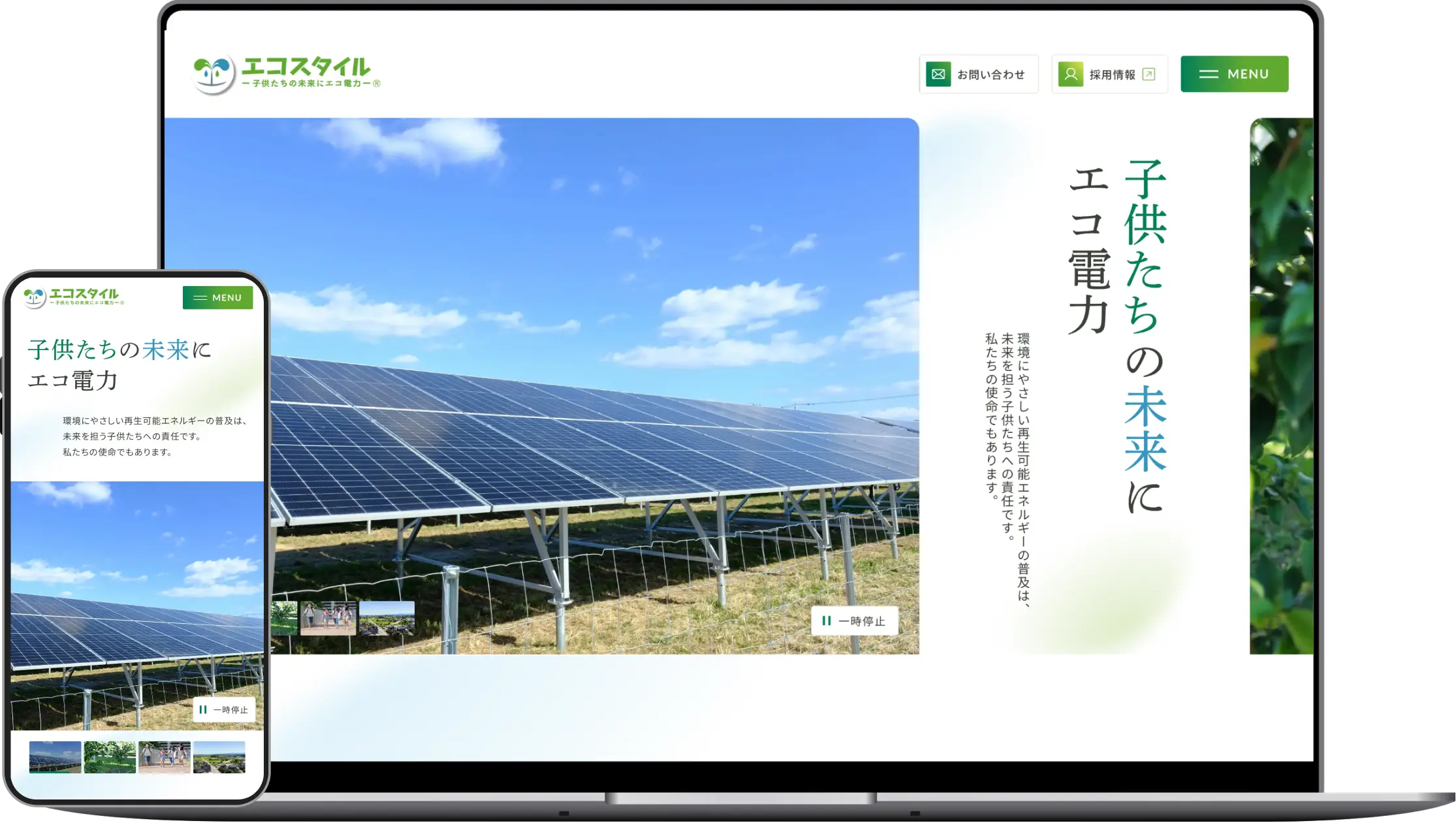
事業の変化により複雑化していたコーポレートサイトを、上場を見据え情報設計から再構築した事例
株式会社エコスタイル 様
- # コーポレートサイト
- # 更新性向上
 Check
Check -
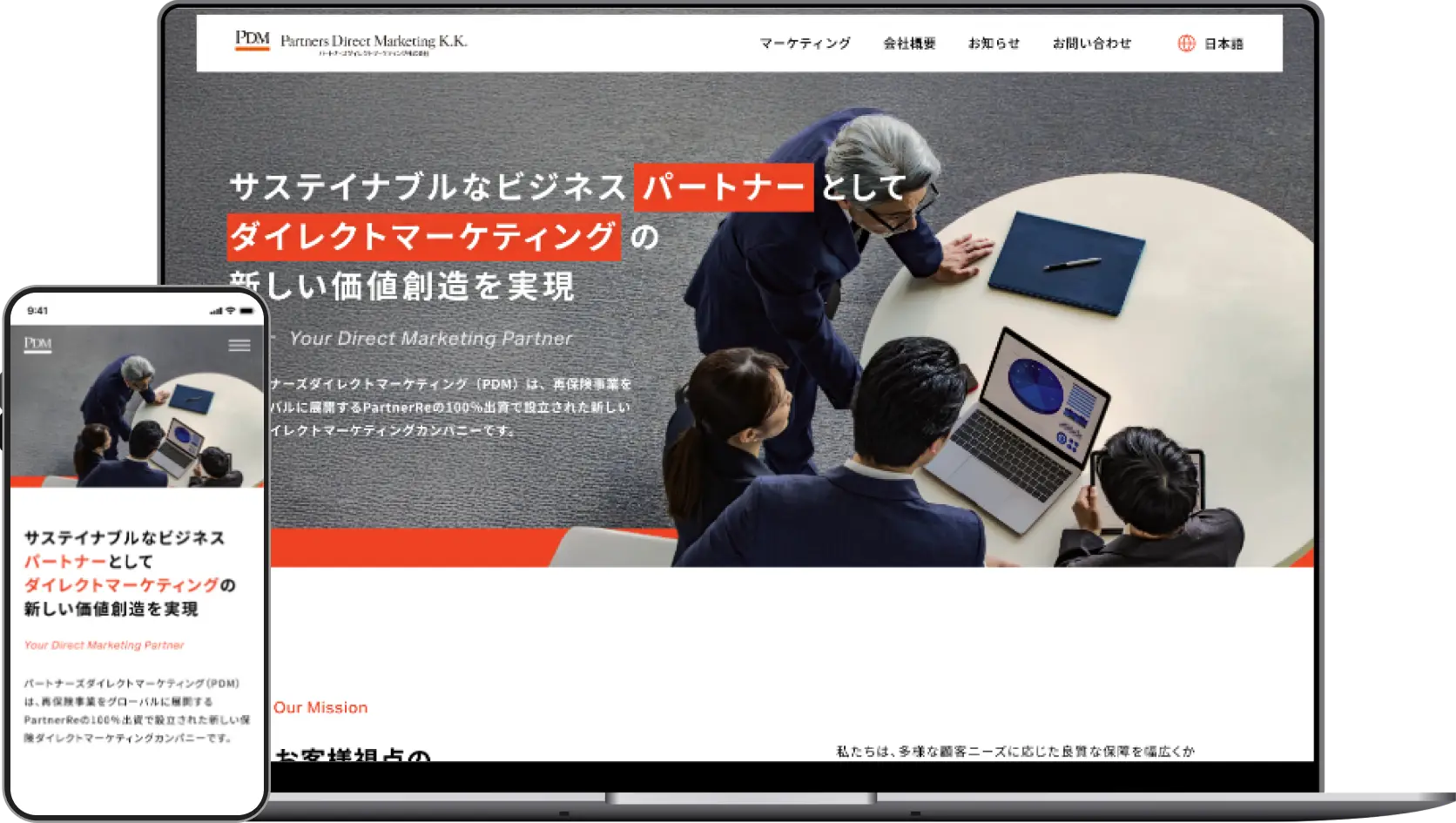
企業の顔となるコーポレートサイトを構築した事例
パートナーズダイレクトマーケティング株式会社 様
- # コーポレートサイト
 Check
Check
Works