メルマガデザインのコツ7つ|HTMLメールの作り方と制作時の注意点5つ
メルマガデザインのコツ7つ|HTMLメールの作り方と制作時の注意点5つ


WEBサイトの構築・運用を
もっと、効率的にしたい担当者の方へ
LeadGridは、1,500社以上のサイト制作・マーケティング支援の経験から生まれた、専門知識がなくても簡単に使える国産CMS・マーケティングツールです。上場企業から中小・ベンチャーまで様々な企業にご利用いただいております。
「メルマガのデザインを整えたいが、何から改善すべきか分からない」「HTMLメールを作成するときの注意点を知りたい」と悩んでいませんか。
メルマガは、見た目を整えるだけでなく、読みやすさやCTAの分かりやすさを意識することが重要です。スマートフォンでの表示や画像が読み込まれない場合にも配慮する必要があります。
本記事では、メルマガデザインの7つのコツ、HTMLメールの作り方、制作時の注意点5つを解説します。
<本記事でわかること>
HTMLメールとテキストメールの違い
読みやすくクリックにつながるメルマガデザインのコツ
HTMLメールを制作・配信する7ステップ
表示崩れやリンクの不備を防ぐための確認事項
HTMLメールとは?テキストメールとの違い
HTMLメールとは、HTMLを利用して文字の装飾や画像、ボタン、レイアウトなどを表現できるメールです。見出しや本文の強弱をつけたり、資料ダウンロードなどのCTAを目立たせたりできるため、情報の優先順位を視覚的に伝えやすくなります。
一方、テキストメールは文字を中心としたシンプルな形式です。HTMLメールとテキストメールは、配信目的や読者に合わせて使い分けましょう。
比較項目 | HTMLメール | テキストメール |
表現力 | 文字装飾やレイアウトを設定できる | 文字中心のシンプルな表現 |
画像 | 本文内に配置できる | 本文内の画像表示は基本的にできない |
CTA | ボタンなどで強調できる | URLを文字で案内する |
効果測定 | 対応ツールで開封・クリックを計測できる | クリック計測は可能な場合があるが、一般的な開封計測は難しい |
制作工数 | デザイン・表示確認が必要 | 比較的少ない |
表示確認 | メール環境ごとの確認が重要 | 複雑なレイアウト崩れは起こりにくい |
HTMLメールのメリット
HTMLメールのメリットは、画像や配色、文字装飾を使って情報を伝えやすい点です。見出しや余白によって情報の優先順位を示し、重要なコンテンツへ読者の視線を誘導できます。
CTAをボタンとして目立たせられるため、記事閲覧や資料ダウンロード、セミナー申込などの行動を促すメールにも適しています。
開封・クリックを測定できる配信環境であれば、反応をもとにデザインやコンテンツの改善も可能です。BtoBでは、オウンドメディアの記事やホワイトペーパーなどへの誘導にも活用できます。
詳しくは、オウンドメディアとメルマガの連携で成果を上げよう|活用方法や事例についてもをご覧ください。
HTMLメールのデメリット
HTMLメールは、テキストメールより制作工程が増える傾向があります。原稿作成に加えて、レイアウトや画像の調整、端末ごとの表示確認などが必要です。
また、GmailやOutlookなどのメール環境によって、HTML・CSSの表示結果が異なる場合があります。通常のWebページで問題なく表示できるコードでも、メールでは想定どおりに表示されるとは限りません。
画像が読み込まれない場合への配慮も重要です。主要メッセージを画像だけで伝えず、文字でも内容が分かる構成にしましょう。
HTMLメールが向いているケース
HTMLメールは、読者に特定の行動を促したい場合に適しています。例えば、記事の紹介や資料ダウンロード、セミナー案内、サービス紹介などが挙げられます。
企業のブランドカラーやロゴを使用し、メール全体の印象を統一したい場合にも活用できます。複数のコンテンツを紹介する際は、レイアウトによって重要度を示せる点もメリットです。
一方、簡潔な個別連絡や文字情報を中心とする案内では、テキストメールが適する場合もあります。配信目的と読者の利用環境に合わせて形式を選びましょう。
メルマガデザインで押さえたい7つのコツ
成果につながるメルマガデザインでは、装飾を増やすよりも、情報の優先順位とCTAまでの導線を分かりやすくすることが重要です。
ファーストビューやレイアウト、文字、配色など、以下の7項目を確認しましょう。
デザインのコツ | 主なチェックポイント |
1.ファーストビューで要点を伝える | メールのテーマと読むメリットがすぐに分かるか |
2.1カラムを基本にレイアウトする | 上から下へ自然に読み進められるか |
3.文字サイズ・行間・余白を整える | 見出しと本文が読みやすく区別されているか |
4.使用する色を絞る | 重要な情報やCTAが目立っているか |
5.画像を使いすぎない | 画像がなくても主要な内容を理解できるか |
6.CTAを目立たせる | クリック後の行動が明確か |
7.デザインのルールを統一する | 配信ごとに基本構造が揃っているか |
1.ファーストビューで要点を伝える
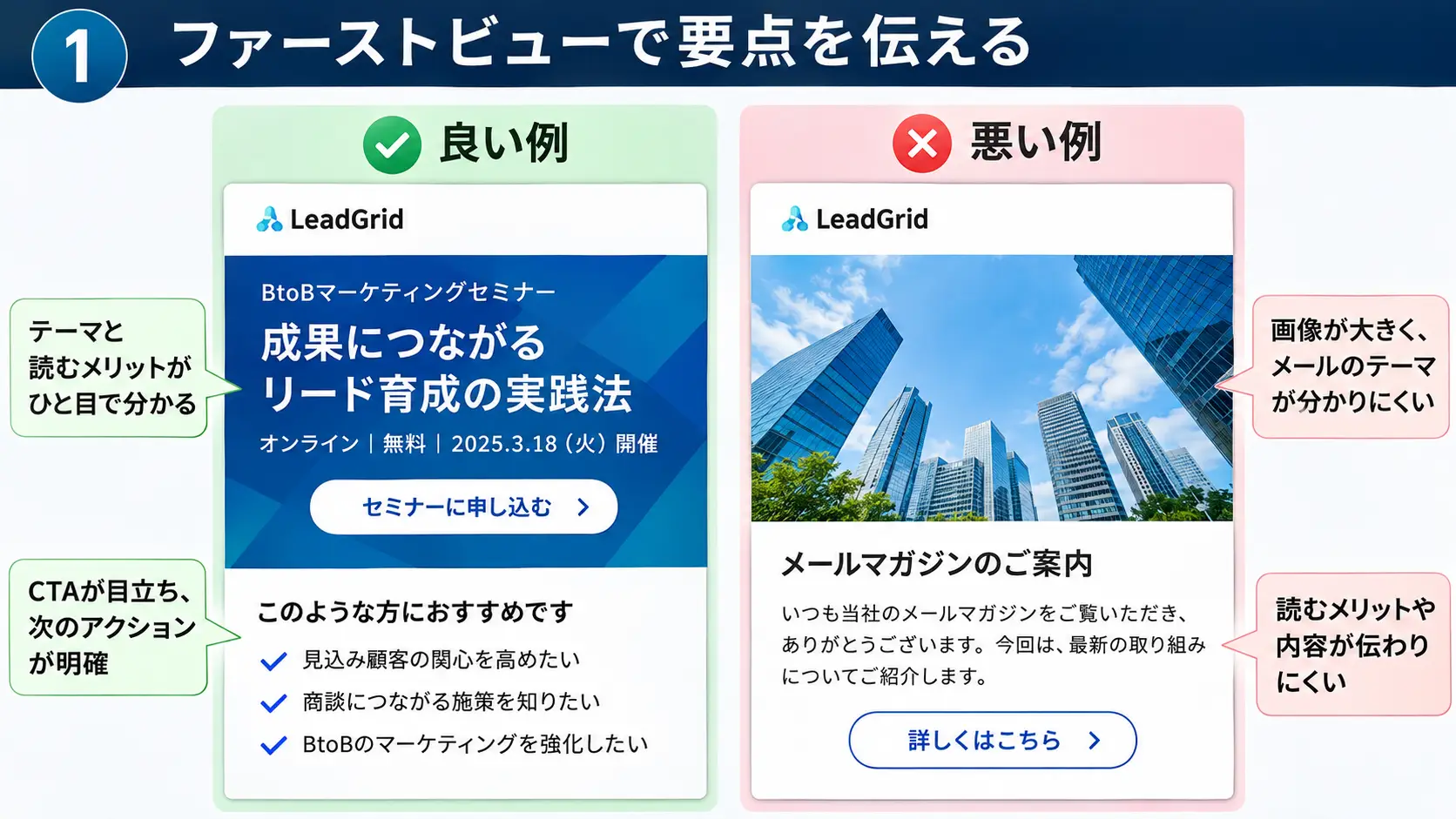
ファーストビューでは、メールを開いた直後にテーマと読むメリットが伝わる構成を意識しましょう。
ロゴや大きな画像だけで画面を占有すると、重要なメッセージが見えにくくなる場合があります。見出しや短い説明文を配置し、読者が内容を把握できるようにしてください。
CTAの位置はメールの目的によって調整します。記事紹介などでは早い段階に設置する方法が考えられますが、説明が必要な商材では、内容を伝えた後に配置するほうが自然な場合もあります。
2.1カラムを基本にレイアウトする
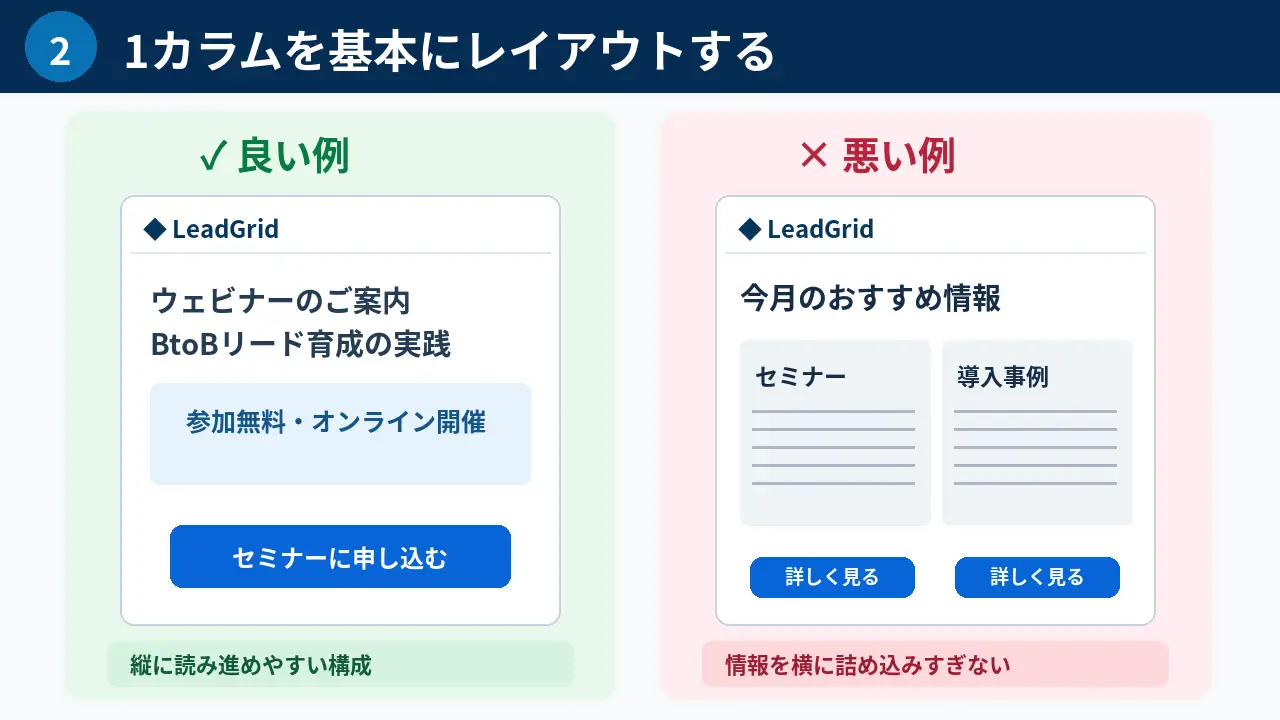
メルマガのレイアウトは、PCだけでなくスマートフォンでの閲覧も考慮しましょう。特に初めてHTMLメールを制作する場合は、1カラムのシンプルな構造が扱いやすい選択肢です。
見出し、説明文、画像、CTAを上から順番に配置すると、読者が自然に読み進めやすくなります。複数の情報を詰め込まず、内容ごとにまとまりを作りましょう。
3.文字サイズ・行間・余白を整える
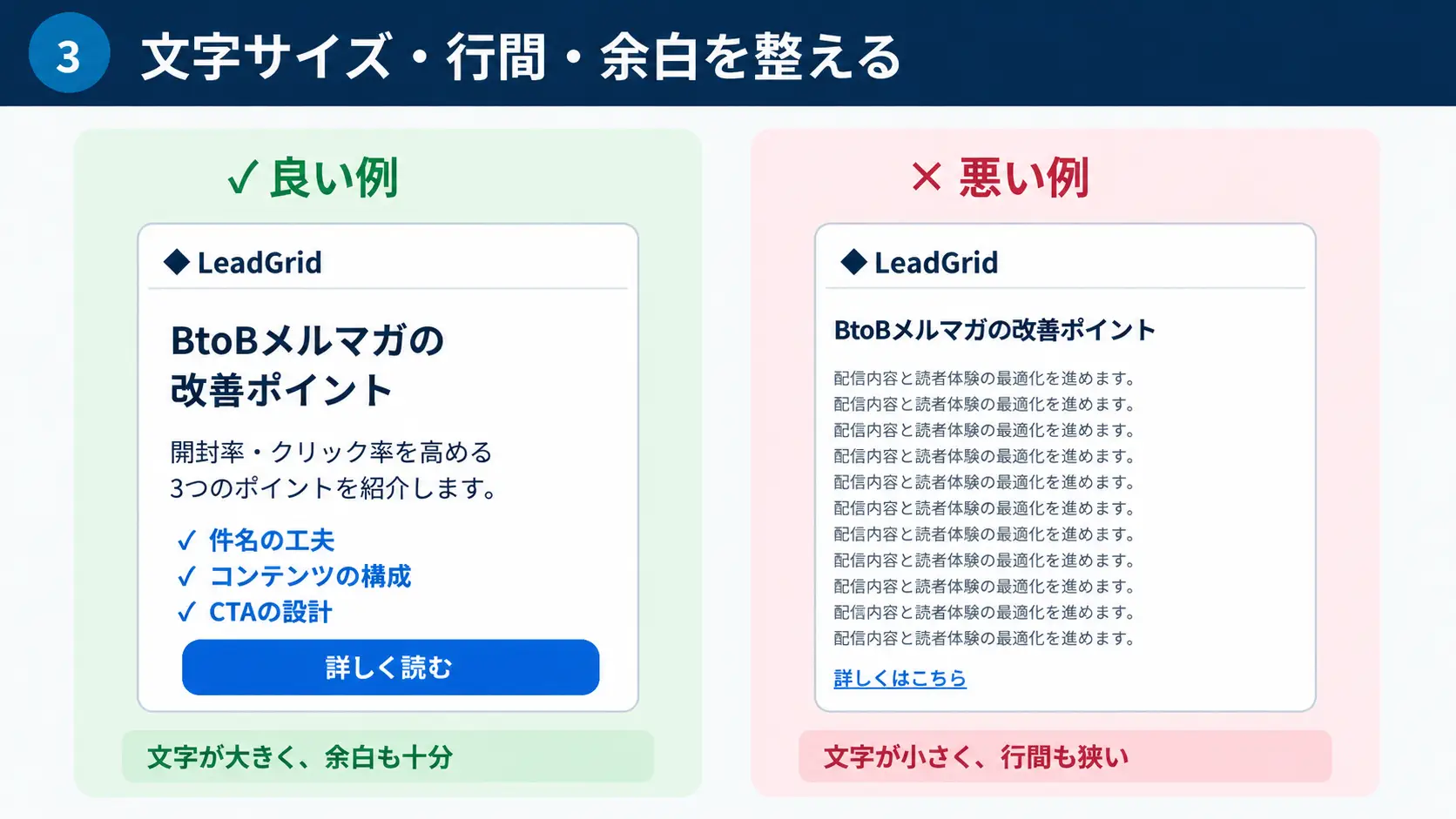
メルマガでは、見出し・本文・注釈などの役割が視覚的に分かるよう、文字サイズや余白を調整しましょう。
具体的には、メールの横幅は600px程度、本文は16px以上、見出しは22〜24px程度、行間は1.4〜1.5倍を目安にするとよいでしょう。また、CTAボタンのタップ領域は、AppleのHuman Interface Guidelinesが推奨する44×44pt以上を参考にしてください。
これらは設計上の目安であり、すべての環境に共通する基準ではありません。実際にPCやスマートフォンで表示を確認し、読みやすさや操作性を調整しましょう。
出典:
4.使用する色を絞る
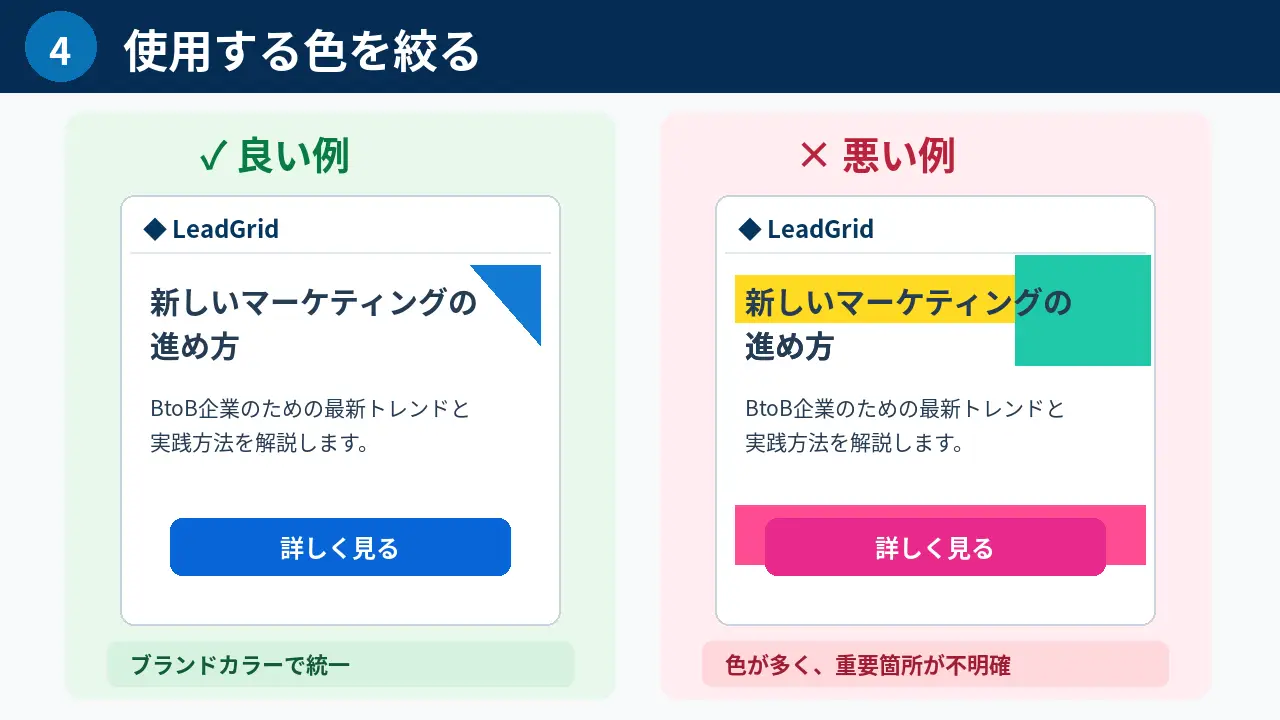
メルマガの配色は、ブランドカラーを軸に、背景・文字・アクセント・CTAの役割を決めましょう。
多数の色を使ってすべての情報を強調すると、重要な箇所が分かりにくくなります。基本色を絞り、CTAなど読者に注目してほしい要素へアクセントを使用する方法がおすすめです。
文字と背景のコントラストにも注意してください。ブランドカラーを使用する場合でも、読みやすさを優先して調整する必要があります。
5.画像を使いすぎない
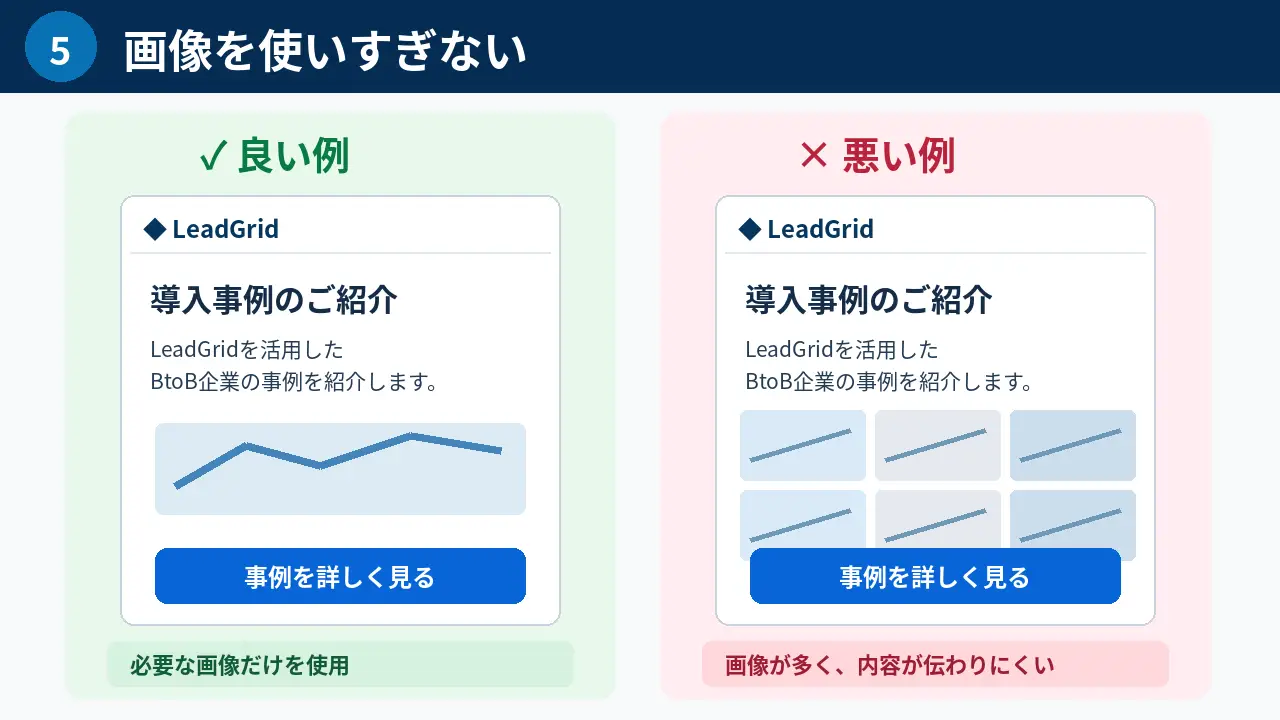
画像は、文章よりも視覚的に伝えたほうが理解しやすい箇所へ使用しましょう。アイキャッチや商品画像、図解などが代表例です。
画像が多すぎると、メールの主目的が伝わりにくくなったり、読み込みに時間がかかったりする可能性があります。必要な画像を選び、サイズや容量も調整してください。
また、画像を表示しない設定の受信者も想定しましょう。重要なメッセージやCTAは画像だけに依存せず、テキストでも伝えられる構成が適しています。
6.CTAを目立たせる
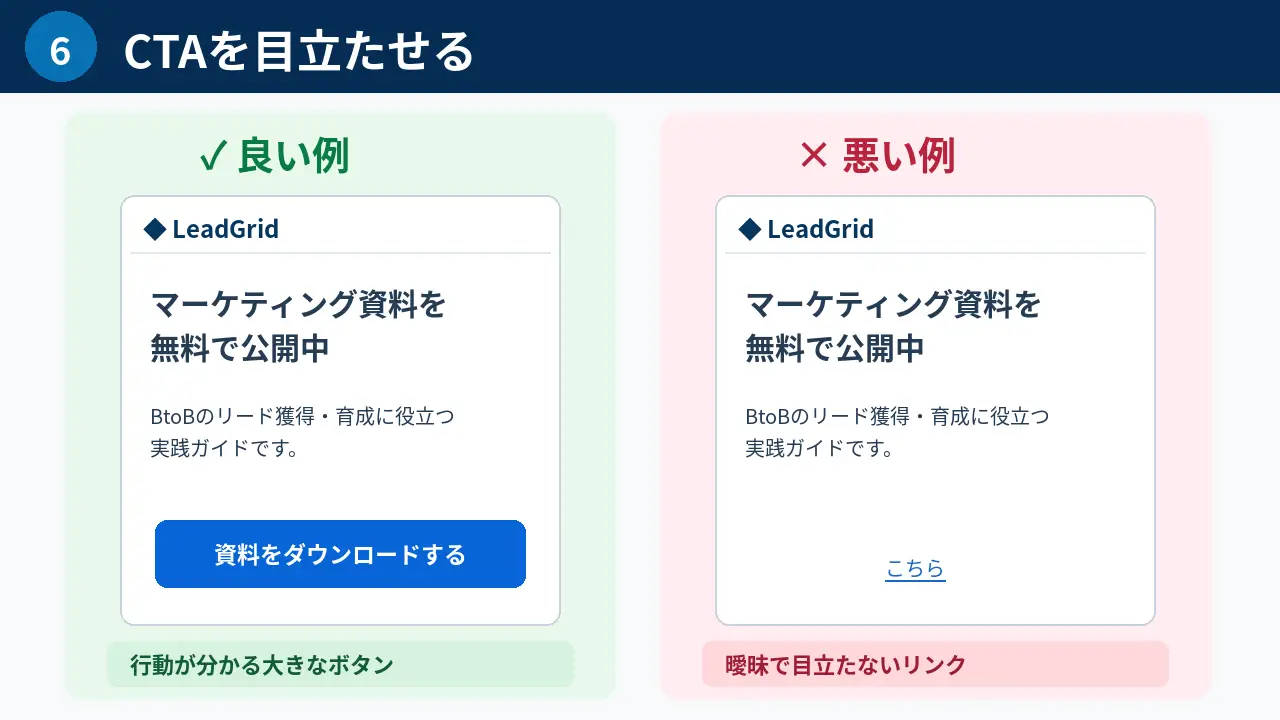
CTAは、読者に取ってほしい行動が分かる文言にしましょう。「こちら」や「詳細」だけではなく、「記事を読む」「資料をダウンロードする」「セミナーに申し込む」など、クリック後の行動を具体的に示す方法がおすすめです。
1通のメールに複数のCTAを設置する場合も、主目的に対応するCTAを最も目立たせましょう。配置や色、周囲の余白を調整すると、読者が認識しやすくなります。
CTAを含むメール施策の設計については、MAツールに必要なシナリオ設計の手順と成果を創出するポイントも参考になります。
7.デザインのルールを統一する
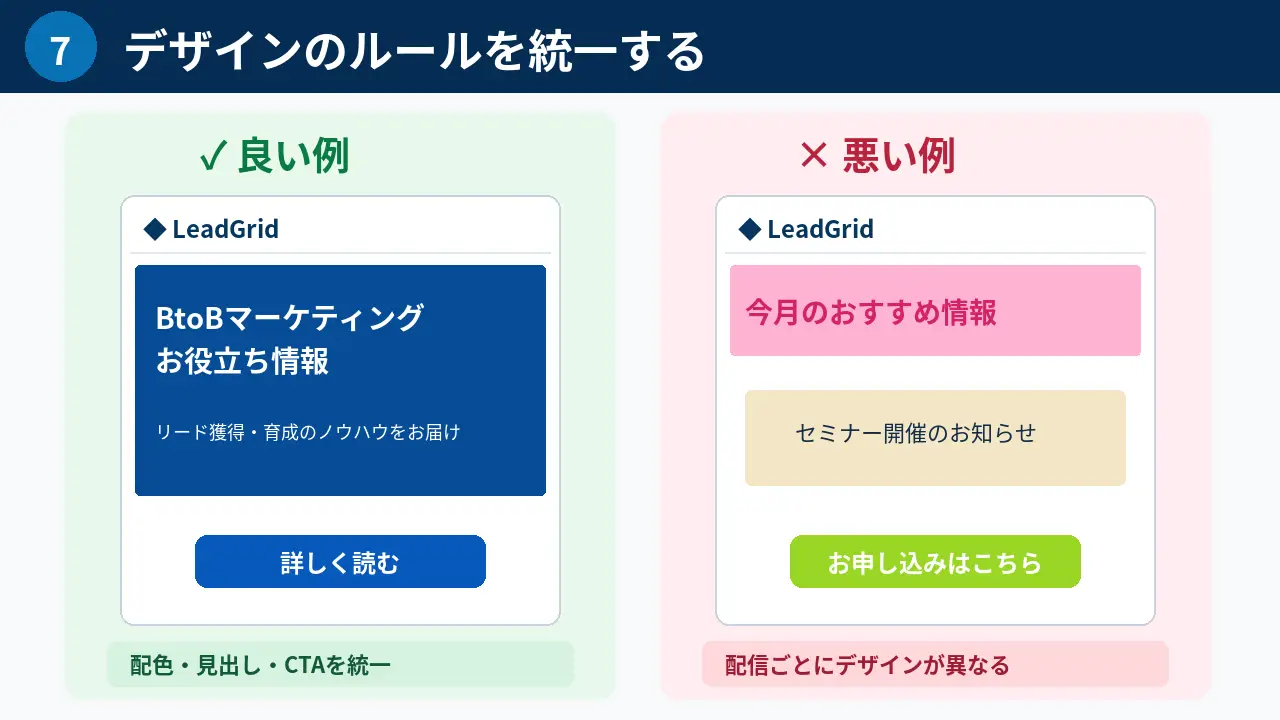
メルマガは、配信ごとにデザインを大きく変えるよりも、基本的なルールを統一すると運用しやすくなります。
ロゴや配色、見出し、CTA、余白などの仕様を決めておけば、制作時の判断を減らせます。読者にとっても、同じ企業から届くメールだと認識しやすくなるでしょう。
例えば、ヘッダー→メインコンテンツ→CTA→サブコンテンツ→フッターという構造をテンプレート化する方法があります。メールの目的に応じて必要な部分を変更しながら活用してください。
【7ステップ】HTMLメールの作り方
HTMLメールは、目的とCTAを決めてから構成・デザインを作り、制作後に表示確認とテスト配信を行う流れで進めましょう。
HTMLやCSSを直接記述する方法だけでなく、メール配信システムのエディターやテンプレートを活用する方法もあります。専門的なコーディング知識がなくても、利用するツールによってはHTMLメールを制作できます。
<HTMLメール制作の7ステップ>
目的・CTAを決める
コンテンツを決める
ワイヤーフレームを作る
HTMLメールを制作する
スマートフォン表示を調整する
テスト配信して確認する
配信結果を分析・改善する
1.メールの目的とCTAを決める
HTMLメールの制作では、最初に読者に取ってほしい行動を決めましょう。記事閲覧、資料ダウンロード、セミナー申込、問い合わせなどが代表例です。
例えば、ホワイトペーパーのダウンロードが目的なら、資料の内容や対象読者を簡潔に伝え、ダウンロードページへ誘導するCTAを設置します。
目的に対応するKPIもあらかじめ設定しましょう。資料案内ならクリック率やダウンロード数などが候補になります。
2.掲載するコンテンツを決める
メールの目的を決めたら、ターゲットの課題や検討段階に合うコンテンツを選びましょう。
BtoBでは、ノウハウ記事やホワイトペーパー、導入事例、セミナー情報などが候補になります。情報収集段階の見込み顧客には課題解決に役立つ記事、比較検討段階の相手には事例やサービス資料などが適しています。
既存のWebコンテンツを活用すれば、制作負担も抑えられます。詳しくは、マーケティングオートメーション(MA)におけるコンテンツの役割について解説をご覧ください。
3.ワイヤーフレームを作る
HTMLメールを制作する前に、見出しや本文、画像、CTAの配置を決めましょう。簡単なワイヤーフレームを作ると、情報の優先順位を確認しやすくなります。
例えば、BtoB向けの資料案内メールなら、見出し→資料の概要→掲載内容→CTA→補足情報という順番が考えられます。
まずは文字情報だけで構成を検討し、必要な箇所へ画像を追加しましょう。装飾から作り始めるよりも、メールの主目的に沿ったレイアウトを設計しやすくなります。
4.HTMLメールを制作する
HTMLメールの制作方法は、主にHTML・CSSを直接記述する方法と、メール配信システムなどのエディターを利用する方法に分けられます。
直接記述する方法は細かな調整ができますが、メール環境ごとの表示互換性を考慮する必要があります。一方、テンプレートやドラッグ&ドロップ型エディターを利用できれば、非エンジニアでも制作しやすくなります。
例えばLeadGridのメール配信機能では、ドラッグ&ドロップ操作で本文・画像・ボタンを組み立てられます。HTMLの知識がなくてもデザイン性のあるメールを作成できます。
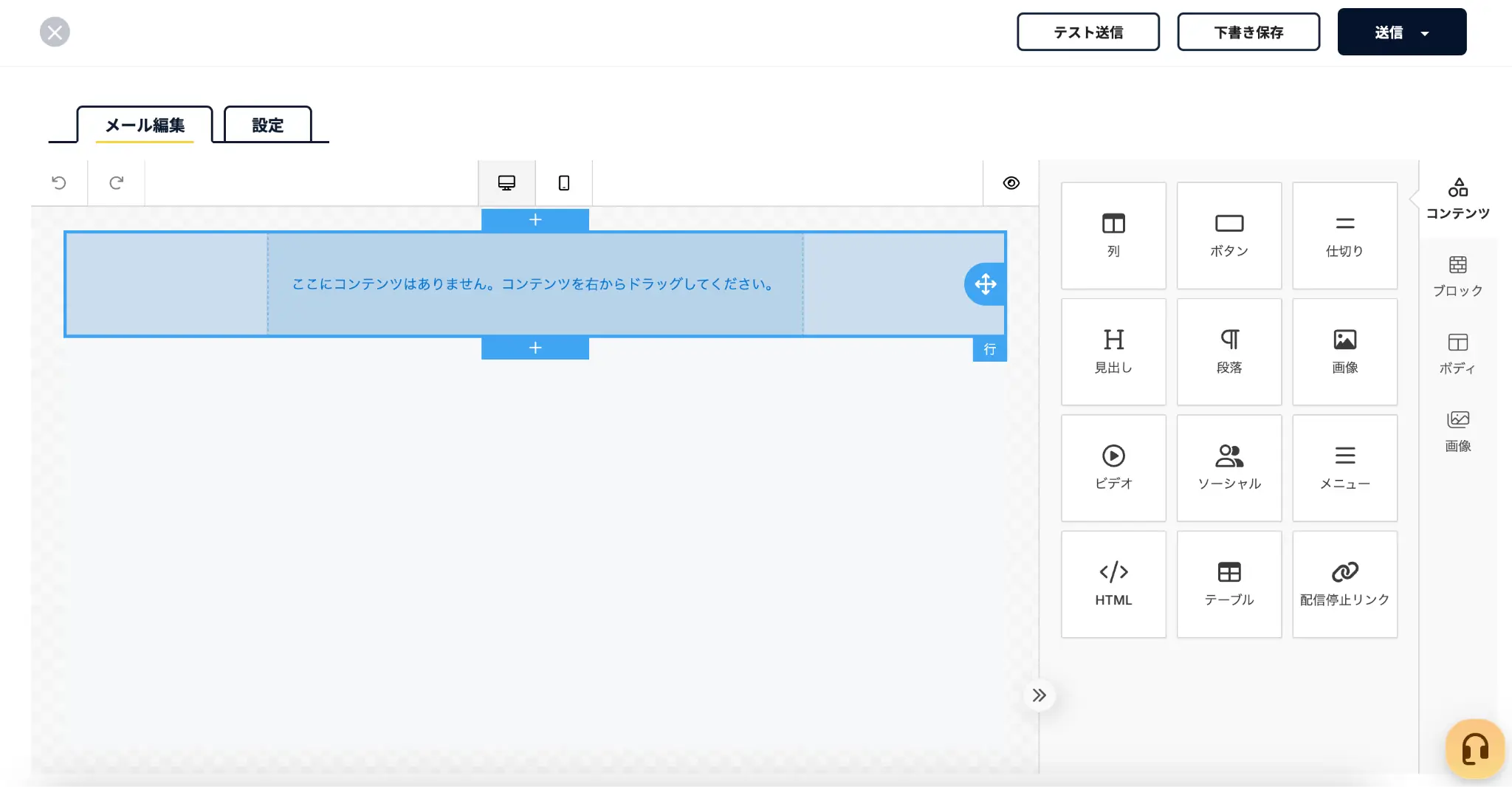
詳しくは、LeadGridのメール配信機能をご確認ください。
5.スマートフォン表示を調整する
HTMLメールは、PCだけでなくスマートフォンでも読みやすい表示を目指しましょう。
横スクロールが発生していないか、文字が小さすぎないか、CTAを指で操作しやすいかなどを確認します。画像が画面幅を超えていないかも重要です。
PCとスマートフォンで情報の順番が変わる設計では、読者が内容を理解しにくくなる場合があります。まずは1カラムのシンプルな構成を基本とし、実機やプレビューで調整しましょう。
6.テスト配信して表示を確認する
HTMLメールは、制作画面で正しく表示されていても、本配信前のテストが必要です。
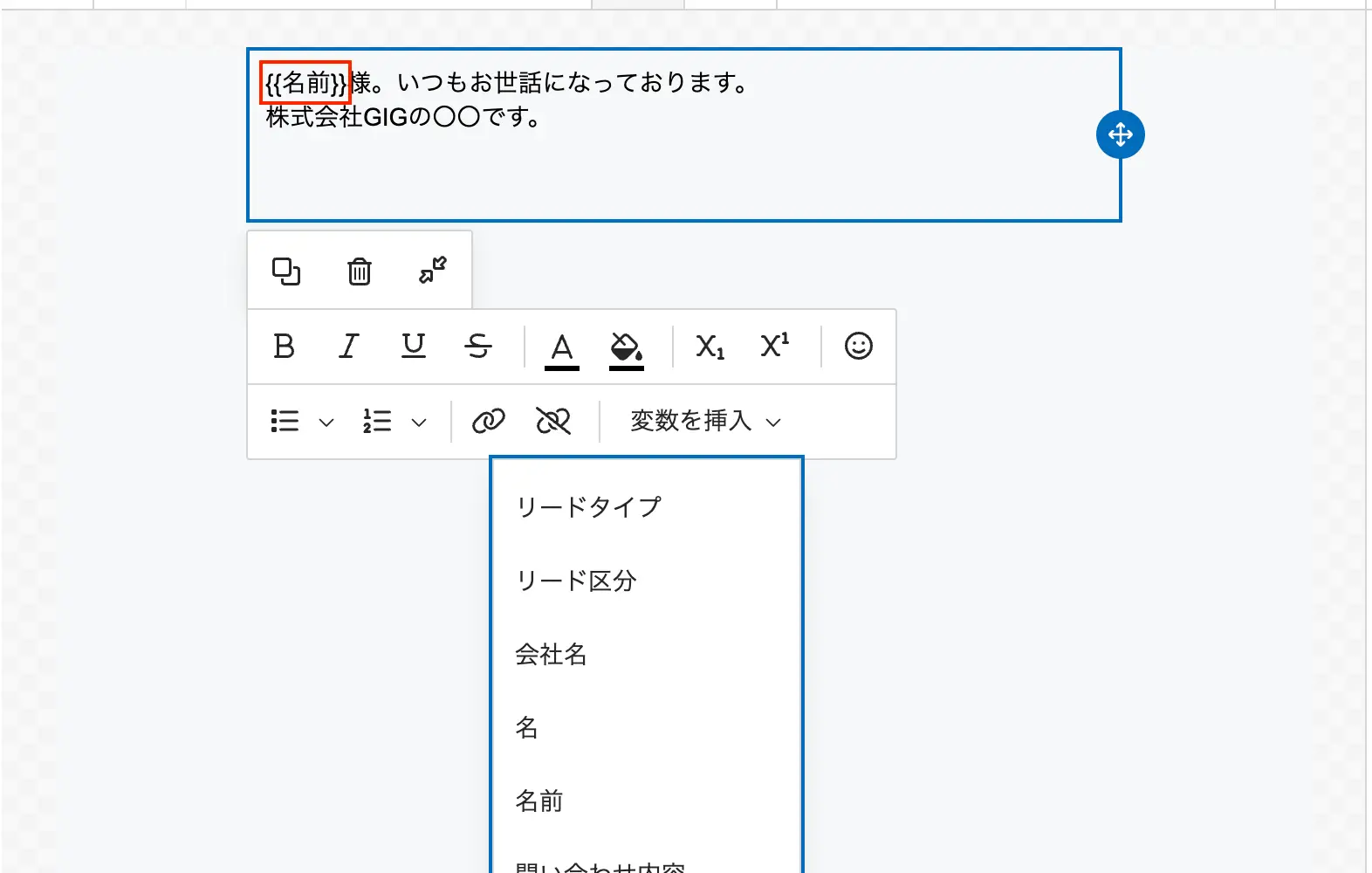
GmailやOutlookなど、読者が利用する可能性の高いメール環境へテスト送信し、PC・スマートフォンで表示を確認しましょう。画像やリンク、差し込み項目などもチェックします。
<本配信前の確認チェックリスト>
件名・差出人名に誤りがない
本文の誤字脱字・差し込み項目を確認した
画像が正しく表示される
画像非表示でも要点が伝わる
リンク・CTAが正しいページへ移動する
PCでレイアウトが崩れていない
スマートフォンで横スクロールが発生しない
配信停止の案内が適切に表示される
7.配信結果を分析して改善する
HTMLメールの配信後は、開封率やクリック率、遷移先ページでのCVなどを確認しましょう。
開封率が低い場合は件名や配信タイミング、クリック率が低い場合はコンテンツやCTAの見直しが候補になります。クリックされてもCVにつながらない場合は、遷移先ページも確認する必要があります。
改善する際は、件名や画像、CTAなどの要素を分けて検証しましょう。A/Bテストなどを活用し、配信結果を次回の制作へ反映する運用が重要です。
HTMLメール制作で注意したい5つのポイント
HTMLメールは通常のWebページとは表示環境が異なるため、自分のPCで正しく見えたという理由だけで完成と判断しないことが重要です。
表示互換性や画像、リンクなどを確認し、受信者が問題なく内容を理解できるメールを目指しましょう。
確認項目 | 起こり得る問題 | 対策 |
メールクライアントによる表示差を確認する | レイアウトや装飾が崩れる | 主要なメール環境でテストする |
画像には代替テキストを設定する | 画像非表示時に内容が伝わらない | 意味のある画像に代替テキストを設定する |
画像サイズ・容量を最適化する | 読み込みに時間がかかる | 用途に合わせて画像を調整する |
リンク・CTAの遷移先を確認する | 誤ったページへ誘導する | 本配信前にリンクを操作して確認する |
HTMLだけでなくプレーンテキストも考慮する | HTMLを表示できない環境で読みにくい | 配信方式とテキスト版を確認する |
メールクライアントによる表示差を確認する
HTMLメールは、GmailやOutlookなどのメールクライアントによって表示結果が異なる場合があります。
Webページで利用できるHTML・CSSが、メールでも同じように動作するとは限りません。特定のメール環境だけで確認せず、読者が利用する可能性の高い環境でテストしましょう。
メールクライアントの対応状況は更新されるため、具体的なCSS機能を使用する際は最新の公式情報や実際の表示結果を確認する必要があります。
画像には代替テキストを設定する
HTMLメールでは、画像が表示されない場合も考慮しましょう。意味のある画像には、内容を説明する代替テキストを設定する方法があります。
例えば、資料の表紙画像なら資料名や概要を補足すると、画像が読み込まれなくても内容を理解しやすくなります。
一方、装飾目的の画像は情報を伝える画像と区別しましょう。重要な見出しやCTAを画像だけで作らず、文字でも伝える設計が適しています。
画像サイズ・容量を最適化する
画像を使用する際は、メール内での表示サイズとファイル容量を確認しましょう。
必要以上に大きな画像は読み込みに影響する可能性があります。使用する場所に合わせて画像を調整し、画質と容量のバランスを考えることが重要です。
また、PCでは適切に表示されても、スマートフォンでは横幅を超える場合があります。画像の縮小表示やレイアウトを確認し、画面幅に収まるように調整してください。
リンク・CTAの遷移先を確認する
HTMLメールのリンクやCTAは、本配信前に必ず遷移先を確認しましょう。
リンク切れや誤ったURL、制作中のテストページへのリンクが残っていると、読者が目的の情報へ進めません。CTA文言とリンク先の内容が一致しているかも重要です。
例えば「資料をダウンロードする」というCTAなら、リンク先で対象資料を確認できる必要があります。メール本文だけでなく、遷移先のLPやフォームまで含めて確認しましょう。
HTMLだけでなくプレーンテキストも考慮する
HTMLメールを制作する際は、HTMLを表示できない環境への対応も確認しましょう。
メール配信システムによっては、HTML版とテキスト版をまとめて送信するマルチパート形式に対応しています。受信環境に応じて表示する形式を切り替えられる仕組みです。
テキスト版を用意する場合は、HTML版と重要な情報やリンクが一致しているか確認してください。対応方式や設定方法は利用する配信システムによって異なります。
読みやすく行動につながるメルマガデザインを作ろう
<本記事の内容まとめ>
デザインは配色・余白・文字の読みやすさを意識する
スマートフォンでの表示や画像非表示にも対応する
CTAを分かりやすく配置し、クリックにつなげる
配信前に表示・リンクを確認し、配信後も改善する
メルマガデザインでは、配色や画像だけでなく、文字の読みやすさ、情報の優先順位、CTAの配置が重要です。
HTMLメールはスマートフォンでの表示や画像非表示への対応も確認し、配信前にテストしましょう。配信後はクリック率やCV率を分析し、改善につなげてください。
HTMLメールの制作を効率化したい場合は、LeadGridのメール配信機能がおすすめです。ドラッグ&ドロップのエディターで本文・画像・ボタンを配置でき、HTMLの専門知識がなくてもメールを作成できます。
また、テンプレート機能を活用すれば、デザインを統一しながら継続的にメルマガを制作できます。配信前にはプレビューでPC・スマートフォンの表示を切り替えて確認でき、テスト送信にも対応しているため、レイアウト崩れや表示上の問題を事前にチェックできます。
WEBサイトの構築・運用を
もっと、効率的にしたい担当者の方へ
LeadGridは、1,500社以上のサイト制作・マーケティング支援の経験から生まれた、専門知識がなくても簡単に使える国産CMS・マーケティングツールです。上場企業から中小・ベンチャーまで様々な企業にご利用いただいております。

LeadGrid BLOG編集部は、Web制作とデジタルマーケティングの最前線で活躍するプロフェッショナル集団です。Webの専門知識がない企業の担当者にも分かりやすく、実践的な情報を発信いたします。

関連記事
-
ステップメールとは?初心者向け8ステップの作り方・BtoBシナリオ例・成果を出す5つのポイント
- # メールマーケティング
- # ナーチャリング
- # Webマーケティング
-
特定電子メール法とは?メルマガ配信の同意・例外・表示義務を解説
- # メールマーケティング
- # Webマーケティング
-
メルマガ開封率の平均は?業界別の目安と計算方法、開封率を上げる7つの方法
- # メールマーケティング
- # Webマーケティング
-
【初心者向け】メルマガの作り方|8ステップの始め方と読まれる5つのコツ
- # メールマーケティング
- # Webマーケティング
-

BtoBメルマガの始め方7ステップ|成果を出す5つのコツと成功事例4選
- # メールマーケティング
- # ナーチャリング
- # Webマーケティング
-
メルマガ運用代行業者の選び方|費用相場や依頼できる業務、比較ポイントを解説
- # メールマーケティング
- # Webマーケティング
Interview
お客様の声
-
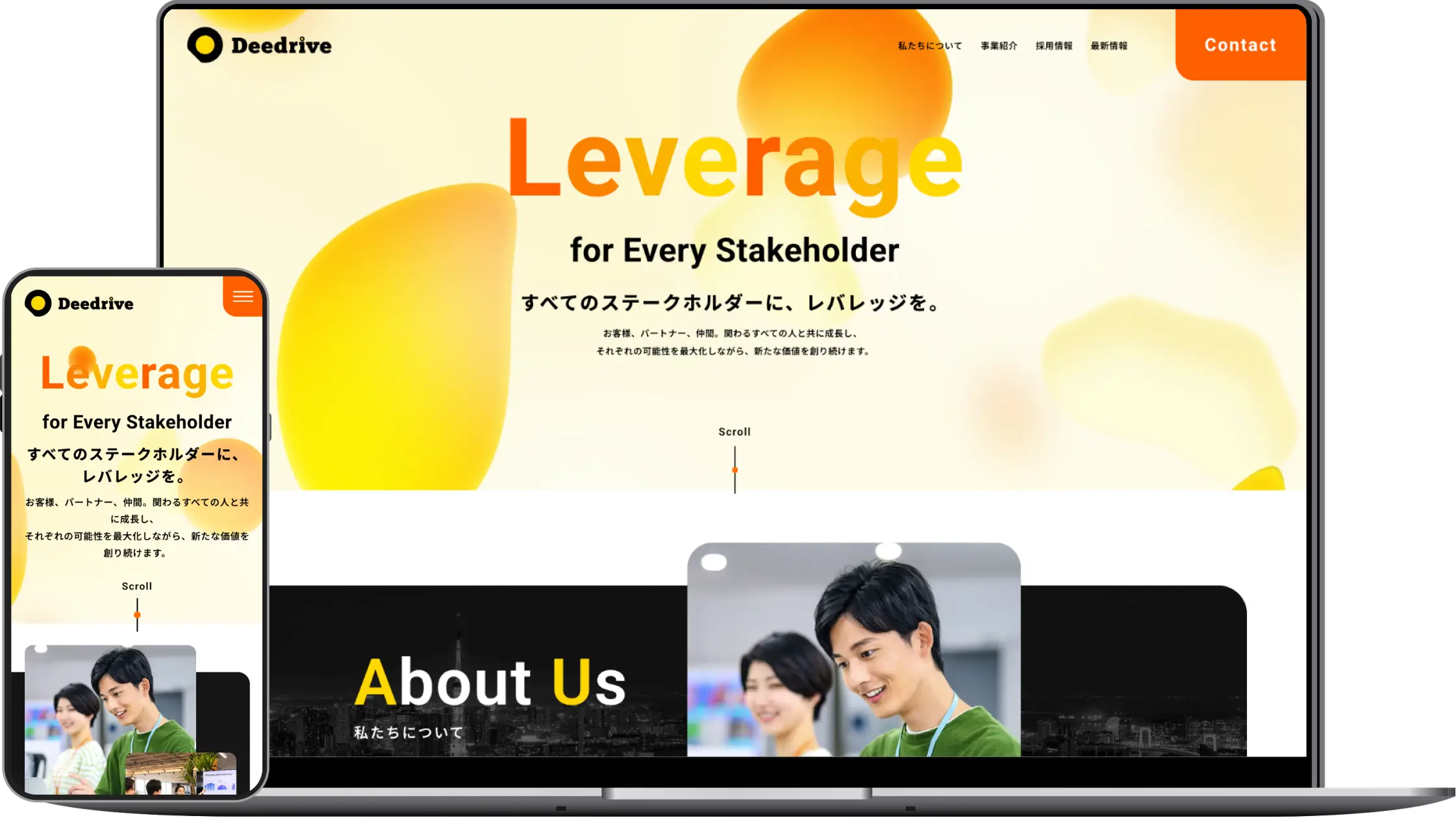
採用強化を目的にコーポレートサイトを刷新。社内で更新できる運用体制を構築した事例
株式会社ディードライブ 様
- # コーポレートサイト
- # 更新性向上
- # 採用強化
 Check
-
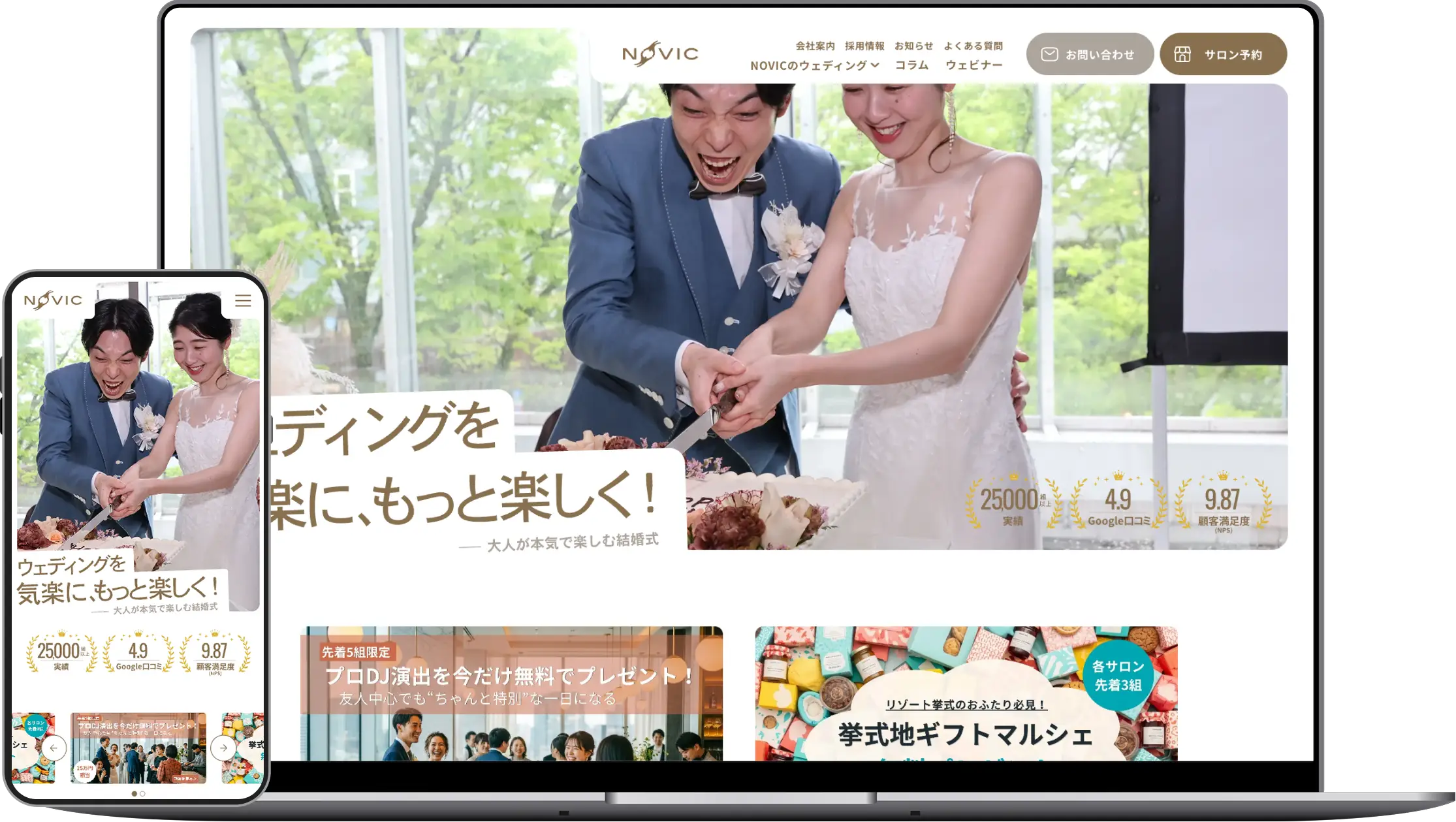
多彩なプランの情報を整理し、Web集客の基盤を整えたコーポレートサイト刷新の事例
株式会社NOVIC 様
- # コーポレートサイト
- # SEO強化
- # 問い合わせ増加
 Check
-
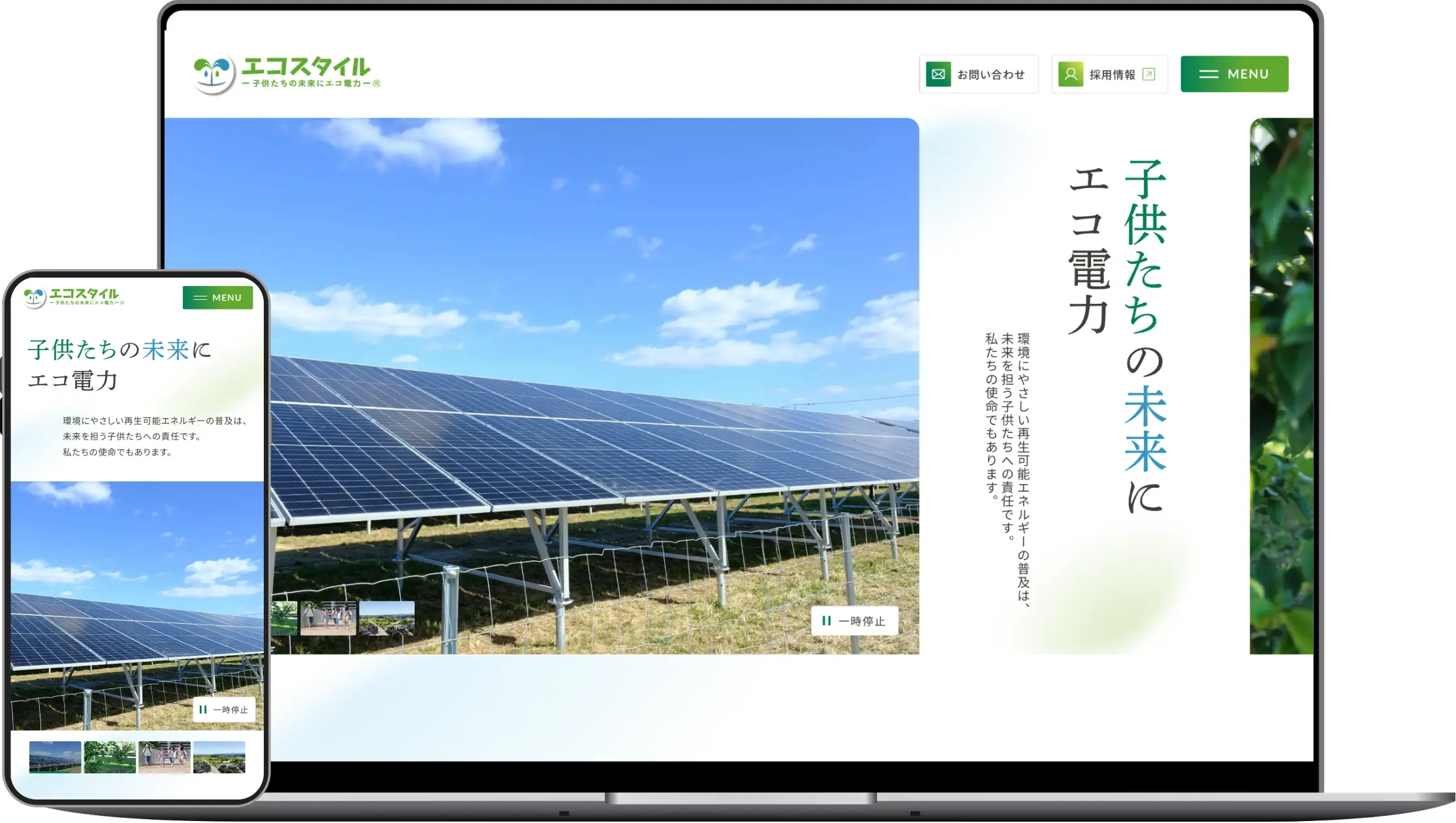
事業の変化により複雑化していたコーポレートサイトを、上場を見据え情報設計から再構築した事例
株式会社エコスタイル 様
- # コーポレートサイト
- # 更新性向上
 Check
-
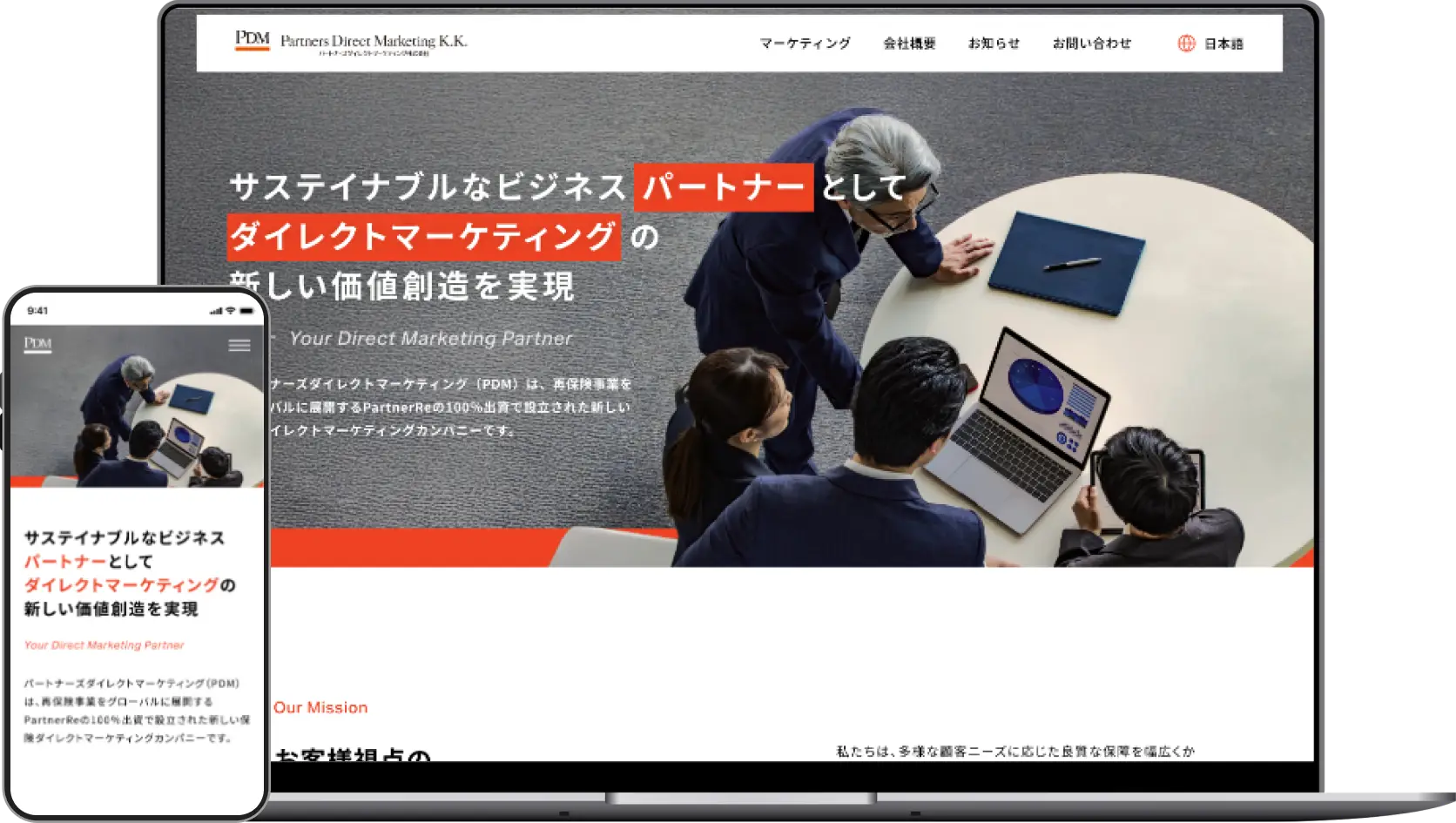
企業の顔となるコーポレートサイトを構築した事例
パートナーズダイレクトマーケティング株式会社 様
- # コーポレートサイト
 Check
Works