【初心者向け】メルマガの作り方|8ステップの始め方と読まれる5つのコツ
【初心者向け】メルマガの作り方|8ステップの始め方と読まれる5つのコツ


WEBサイトの構築・運用を
もっと、効率的にしたい担当者の方へ
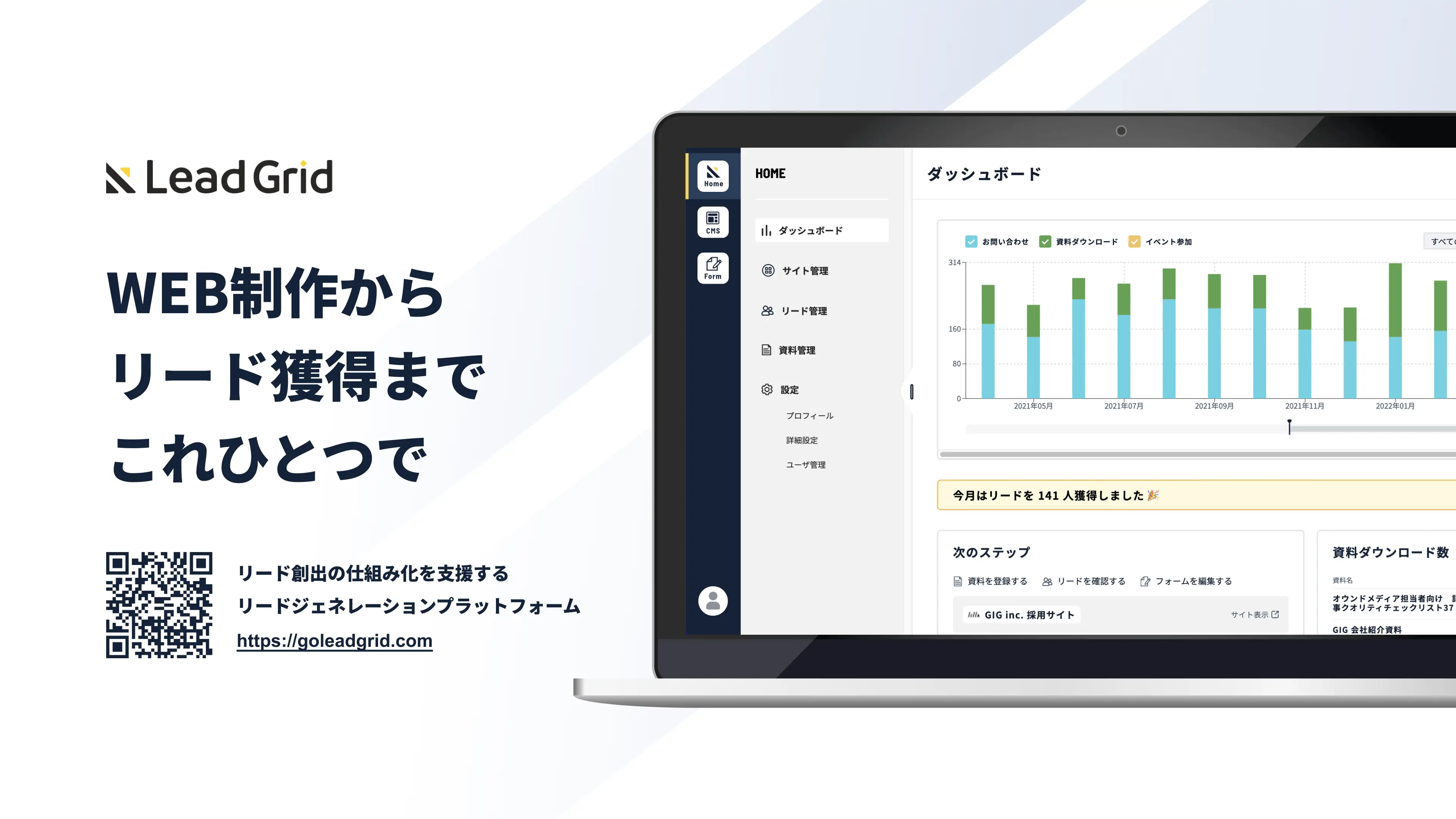
LeadGridは、1,500社以上のサイト制作・マーケティング支援の経験から生まれた、専門知識がなくても簡単に使える国産CMS・マーケティングツールです。上場企業から中小・ベンチャーまで様々な企業にご利用いただいております。
「メルマガを開始したくても何から準備すればよいか分からない」「読まれるメールの作り方を知りたい」と悩んでいませんか。
メルマガを効果的に運用するには、配信目的やターゲットを決め、リスト管理、コンテンツ制作、配信後の改善まで計画することが重要です。
本記事では、初心者向けにメルマガの始め方8ステップと、読まれるメールを作る5つのコツを解説します。特定電子メール法への対応や、継続的に成果を高めるポイントも紹介します。
<本記事でわかること>
メルマガを始めるために必要な準備と8つの手順
件名・導入文・本文・CTAの具体的な作り方
配信頻度や効果測定など、継続的に成果を出す方法
特定電子メール法や配信停止など、運用前の注意点
【8ステップ】メルマガの始め方
初めてメルマガを作る場合は、配信の目的を決め、読者に伝える内容を整理してから原稿を書き始めましょう。
まずは最初の1通を完成させることを目標に、以下の8ステップで進めてください。
メルマガを配信する目的を決める
読んでもらいたい相手を決める
配信リストを準備する
メール配信システムを準備する
最初の1通のテーマを決める
件名・本文・CTAを作る
テストしてから配信する
配信結果を確認して次回に生かす
1.メルマガを配信する目的を決める
最初に、メルマガを読んだ人に何をしてほしいのかを決めましょう。
例えば、記事を読んでもらう、資料をダウンロードしてもらう、イベントに申し込んでもらうなど、目的はさまざまです。
初めて作る場合は、1通につき目的を1つに絞ると、件名や本文、CTAを考えやすくなります。
例えば「新しく公開した記事を読んでもらう」と決めれば、メールに掲載する内容や誘導先も明確になります。
2.読んでもらいたい相手を決める
次に、どのような人にメルマガを届けるのかを考えましょう。
読者が抱えている悩みや知りたいことを整理すると、伝えるべき情報が見えてきます。
例えば、メルマガ運用を始めたばかりの人には基本的な手順、すでに運用している人には改善のコツなどが考えられます。
最初から細かく分類する必要はありません。「誰に、何を伝えるメールなのか」を一文で説明できる状態を目指しましょう。
3.配信リストを準備する
メルマガを送るために、配信先のメールアドレスを準備しましょう。
登録フォームなどから取得したアドレスを確認し、重複や入力ミスがないかをチェックします。
また、広告宣伝メールを配信する際は、送信への同意状況などを確認する必要があります。メールアドレスを持っているだけで、自由に配信できるわけではありません。
法令上の詳しい注意点は、後述する「メルマガを始める前に確認したい注意点4つ」で解説します。
4.メール配信システムを準備する
配信先が決まったら、メールを作成・送信する環境を用意しましょう。
メール配信システムを使うと、原稿の作成、配信先の管理、予約配信、配信結果の確認などをまとめて行えます。
初めて利用する場合は、複雑な機能よりも、原稿を入力しやすいか、テストメールを送れるか、配信後の結果を確認できるかを優先して選びましょう。
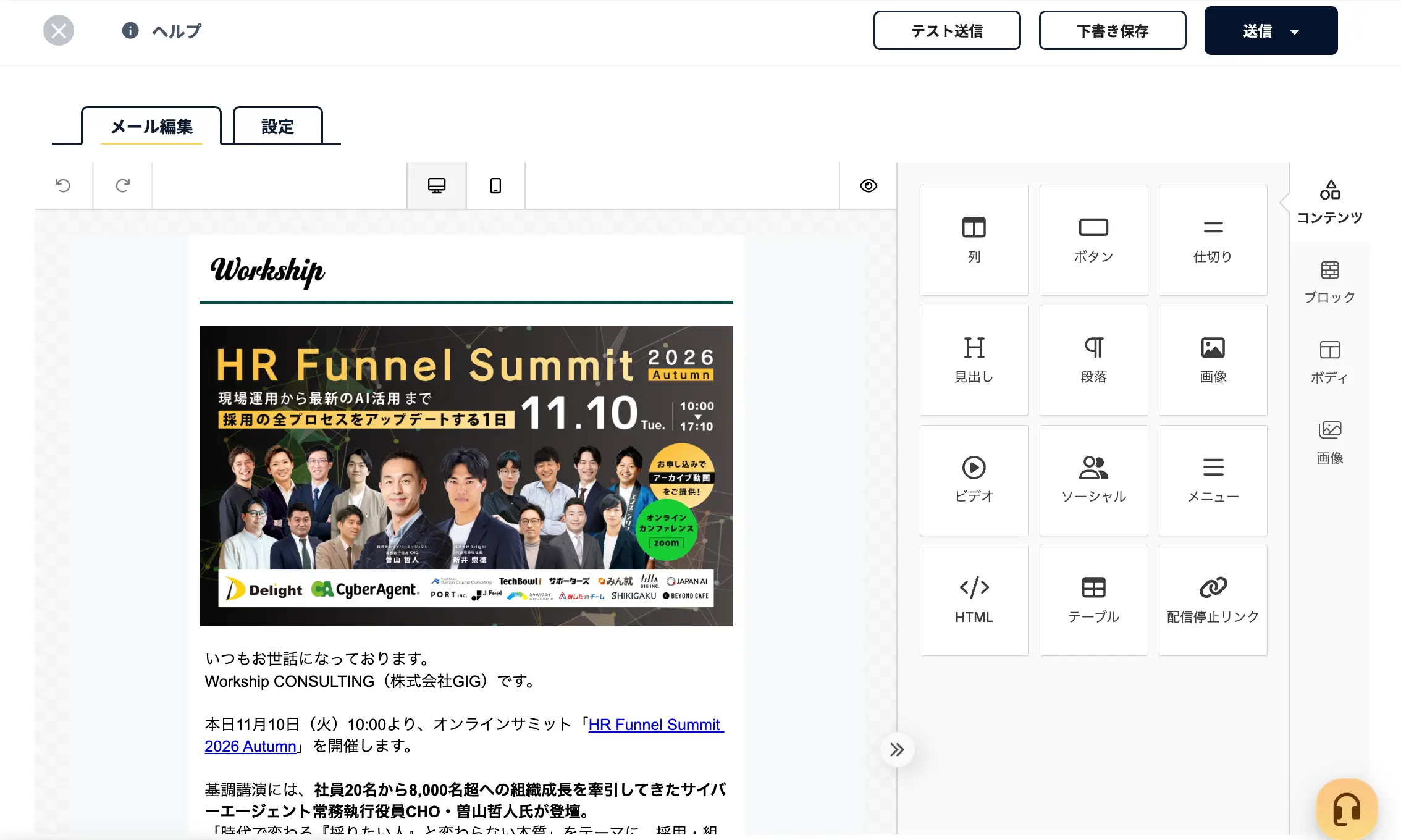
例えば、LeadGridのメール配信機能では、ドラッグ&ドロップのエディターを使って、本文・画像・ボタンなどを配置できます。HTMLの専門知識がなくてもメールを作成できるため、初めてメルマガを制作する場合にも活用しやすい機能です。
また、指定した日時にメールを送れる予約配信や、配信前に内容を確認できるテスト送信にも対応しています。事前にメールの表示やリンク先を確認できるため、配信ミスの防止にも役立ちます。
5.最初の1通のテーマを決める
メルマガに掲載するテーマは、読者が知りたい情報から考えましょう。
初回から複数の話題を盛り込む必要はありません。すでに公開している記事や資料を1つ選び、その内容を紹介する方法なら取り組みやすくなります。
代表的なテーマには、以下があります。
テーマ | メールで伝える内容 |
ノウハウ記事 | 読者の悩みと記事で分かること |
新商品・サービス | 特徴や利用するメリット |
導入事例 | 導入前の課題と改善内容 |
ホワイトペーパー | 資料の内容とおすすめの読者 |
セミナー・イベント | 開催テーマ、日時、参加メリット |
最初の1通では、紹介するコンテンツと誘導先のURLを先に決めておくと、原稿を作成しやすくなります。
オウンドメディアの記事を活用する方法については、オウンドメディアとメルマガの連携で成果を上げよう|活用方法や事例についてもをご覧ください。
6.件名・本文・CTAを作る
配信テーマが決まったら、件名→導入→本文→CTAの順番で原稿を作成しましょう。
件名ではメールの内容と読むメリットを伝え、導入文では読者の悩みに触れます。本文は要点を絞り、最後に記事閲覧や資料ダウンロードなどのCTAを設置してください。
例えば、ノウハウ記事を紹介するメールは、次のように改善できます。
件名のビフォーアフター
件名例 | |
Before | 新着記事のお知らせ |
After | 【新着記事】メルマガのクリック率を改善する5つのポイント |
Beforeでは、どのような記事なのか分かりません。Afterでは、テーマと読むメリットが具体的に伝わります。
<本文のビフォーアフター>
Before いつもお世話になっております。 新しい記事を公開しました。メルマガ運用に役立つ内容ですので、ぜひご覧ください。 詳しくはこちら: |
After こんにちは。株式会社〇〇です。 「メルマガを配信しているのに、なかなかクリックされない」とお悩みではありませんか。 今回の記事では、クリック率を改善するために見直したい5つのポイントを紹介しています。
▼記事を読む |
Afterでは、冒頭で読者の悩みを示し、記事を読むと何が分かるのかを具体的に伝えています。CTAも「詳しくはこちら」ではなく「記事を読む」とすることで、次の行動を明確にしています。
7.テストしてから配信する
原稿が完成したら、いきなり本配信せず、自分や社内の担当者宛てにテストメールを送りましょう。
画面上では問題がなくても、受信したメールでは改行や画像の表示が崩れる場合があります。PCとスマートフォンの両方で確認すると安心です。
本配信前のチェックリスト
宛先・配信対象が正しい
件名と差出人名に誤りがない
本文に誤字脱字がない
改行や画像が正しく表示される
リンク・CTAが正しいページへ移動する
配信停止の案内が適切に設置されている
配信日時が正しい
問題がなければ、配信日時を設定して送信しましょう。
8.配信結果を確認して次回に生かす
初回配信後は、メールがどの程度読まれ、クリックされたかを確認しましょう。
最初から多くの指標を分析する必要はありません。まずは、開封率、クリック率、目的とした行動の達成数を確認します。
指標 | 確認すること |
開封率 | 件名や差出人名が読者の関心に合っていたか |
クリック率 | 本文やCTAが読者の行動につながったか |
CV数 | 資料ダウンロードや申込など、目的を達成できたか |
例えば、開封率が低ければ件名を見直し、クリック率が低ければ本文やCTAを改善する方法が考えられます。
なお、開封率は受信環境のプライバシー保護機能などの影響を受ける場合があります。数値だけで判断せず、クリックやCVも合わせて確認しましょう。
最初の1通で完璧を目指すよりも、配信結果を確認し、次回のメールを少しずつ改善していくことが大切です。
読まれるメルマガの作り方5つのコツ
読まれるメルマガを作るには、文章力だけでなく、件名から導入、本文、CTAまで一貫して、読者が次に何をすればよいか分かる構成にすることが重要です。
特に初めて原稿を書く場合は、以下の5つのポイントを押さえましょう。
コツ | 実践する内容 |
1.件名で内容とメリットを伝える | 誰に役立つ情報なのかを明確にする |
2.冒頭で結論・読むメリットを示す | メールの要点を早めに伝える |
3.本文は1メール1テーマを基本にする | 情報を絞り、流し読みしやすくする |
4.CTAで次の行動を明確にする | クリック後の行動を具体的に示す |
5.テンプレートを作って運用する | 原稿の基本構成を統一する |
1.件名で内容とメリットを伝える
件名は、読者がメールを開く前に目にする重要な要素です。何についてのメールなのか、読むと何が分かるのかを簡潔に伝えましょう。
例えば、「新着記事のお知らせ」よりも「メルマガのクリック率を改善する5つのポイント」のほうが、メールの内容を想像しやすくなります。
ただし、内容と関係のない過度な煽り表現は避けてください。件名を改善する際は、開封率などを確認しながら、読者の関心に合う表現を検証しましょう。
2.冒頭で結論・読むメリットを示す
メルマガの導入文では、長い挨拶よりも、読者にとって重要な情報を先に伝えましょう。
例えば、記事紹介型なら「記事で何が分かるのか」、セミナー案内型なら「誰におすすめの内容なのか」を冒頭に示します。
読者が短時間で自分に関係するメールかどうかを判断できるよう、最初の数行で要点を伝えることが大切です。
3.本文は1メール1テーマを基本にする
メルマガの本文は、1通につき主となるテーマを1つ決めると、読者が内容を理解しやすくなります。
複数の話題を掲載する場合も、最も伝えたい情報を明確にしましょう。短い段落や箇条書きを活用すると、流し読みでも要点を把握しやすくなります。
詳しい説明が必要な場合は、メール内に長文を掲載するのではなく、Webサイトの記事や資料へ誘導する方法もあります。
4.CTAで次の行動を明確にする
CTAは、メールを読んだ人に取ってほしい行動を示す要素です。記事閲覧、資料ダウンロード、セミナー申込など、配信目的に対応する文言を設定しましょう。
「詳しくはこちら」だけでは、クリック後に何が起こるのか分かりにくい場合があります。「記事を読む」「資料をダウンロードする」など、具体的な表現を使う方法がおすすめです。
CTAを複数設置する場合も、主となる行動を目立たせましょう。HTMLメールではボタンの色や配置、余白などによって視覚的に強調できます。
5.テンプレートを作って運用する
メルマガを継続するには、毎回ゼロから原稿を作成しない仕組みが重要です。件名→導入→本文→CTA→フッターという基本フォーマットを決めておきましょう。
記事紹介型や資料案内型、セミナー案内型など、配信目的ごとにテンプレートを用意すると制作しやすくなります。
以下は、原稿作成時に使える3つのテンプレートです。企業名やURL、案内内容を自社の情報へ置き換えて活用してください。
【記事紹介型】
件名:【新着記事】〇〇の進め方と押さえたいポイント こんにちは。株式会社〇〇です。 今回は、〇〇に取り組む際に役立つポイントをまとめた記事をご紹介します。 ■記事の概要
日々の業務改善にお役立てください。 ▼記事を読む |
【資料案内型】
件名:【無料資料】〇〇のチェックリストを公開 こんにちは。株式会社〇〇です。 〇〇を進める際に確認したいポイントをまとめた資料をご用意しました。 ■資料の内容
ぜひ業務にお役立てください。 ▼資料をダウンロードする |
【セミナー案内型】
件名:【参加無料】〇〇の実践セミナーを開催 こんにちは。株式会社〇〇です。 〇〇の進め方を解説するオンラインセミナーを開催します。 ■開催概要
ぜひお気軽にご参加ください。 ▼セミナーに申し込む |
【共通フッター】
株式会社〇〇 |
※記載内容は架空のサンプルです。共通フッターを各メールの末尾に追加し、送信者情報や配信停止の表示は実際の配信条件に合わせて調整してください。
メルマガ運用で成果を出す5つのポイント
メルマガは1通の完成度だけで成果を判断せず、読者に役立つ情報を継続的に届け、配信データをもとに改善することが重要です。
初回配信後は、制作負担を抑えながら運用を続ける仕組みも整えましょう。
ポイント | 実践する内容 |
無理なく続けられる配信頻度を決める | 制作体制と読者の反応を踏まえて配信予定を立てる |
売り込みだけでなく役立つ情報を届ける | ノウハウや事例などを組み合わせる |
ターゲットごとに内容を変える | 属性や関心に応じてメールを送り分ける |
HTMLメールも目的に応じて活用する | 画像やCTAボタンを使って情報を伝える |
メール以外の施策とも連携する | Webサイトや資料、セミナーへ誘導する |
無理なく続けられる配信頻度を決める
メルマガは、まず月2回程度の配信から始めるのがおすすめです。Benchmark Emailが50社のメルマガを調査した記事では、BtoBサービスなど購入頻度が低い商材は、月1〜2回の配信が一般的な傾向として紹介されています。
出典:Benchmark Email「メルマガの頻度は月に何回がいいの?」
ただし、最適な頻度は読者の関心や商材によって異なります。最初から高頻度で配信するよりも、一定の品質を維持できるスケジュールを決め、開封率やクリック率、配信解除率を確認しながら調整しましょう。
配信カレンダーを作成しておくと、テーマの重複や制作の遅れも防ぎやすくなります。
<配信カレンダーの管理例>
配信日 | ターゲット | テーマ | CTA | 担当者 | 結果 |
第1週 | 情報収集段階の見込み顧客 | 業務改善のノウハウ記事 | 記事を読む | マーケ担当A | 配信後に記入 |
第3週 | 比較検討段階の見込み顧客 | 導入事例の紹介 | 事例を見る | マーケ担当B | 配信後に記入 |
第5週 | セミナー関心層 | ウェビナーの案内 | 参加を申し込む | マーケ担当A | 配信後に記入 |
※日程やテーマは架空の例です。自社の配信計画に合わせて調整してください。
売り込みだけでなく役立つ情報を届ける
メルマガでは、自社の商品やサービスを紹介するだけでなく、読者の課題解決に役立つ情報も届けましょう。
例えば、業務改善のノウハウや導入事例、調査データ、業界動向などが候補になります。読者が情報収集を進める際に役立つ内容を継続的に配信すると、企業との接点を維持しやすくなります。
オウンドメディアの記事やホワイトペーパーを再活用すれば、メルマガ専用のコンテンツを毎回ゼロから制作する必要もありません。Webサイトのコンテンツ計画と合わせてテーマを検討しましょう。
ターゲットごとに内容を変える
メルマガの運用に慣れてきたら、読者の属性や興味関心に応じた配信も検討しましょう。
例えば、資料をダウンロードした読者には関連するノウハウ記事、セミナー参加者には講演内容を補足する資料などを案内する方法があります。全員に同じメールを送る場合よりも、読者の状況に合った情報を届けやすくなります。
さらに、MAツールを利用すると、顧客の属性や行動を起点にしたステップメールやセグメントメールなどへ発展させられます。
詳しくは、メールナーチャリングの手法を解説!メリットやはじめる手順についてもをご覧ください。
HTMLメールも目的に応じて活用する
画像やCTAボタンを使って情報を視覚的に伝えたい場合は、HTMLメールの活用も検討しましょう。
HTMLメールでは、見出しや配色、画像などを使って情報の優先順位を示せます。記事紹介や資料ダウンロード、セミナー案内など、読者に特定の行動を促したい場合にも利用できます。
ただし、HTMLメールにはデザイン制作や表示確認の工数が必要です。簡潔な案内ならテキストメールが適する場合もあるため、目的に応じて使い分けましょう。
メルマガのレイアウトやCTAの設計については、関連記事「メルマガデザインのコツ7つ|HTMLメールの作り方と制作時の注意点5つ」も参考になります。
メール以外の施策とも連携する
メルマガは、メール単体で成果を考えるのではなく、Webサイトやオウンドメディア、ホワイトペーパー、ウェビナーなどと組み合わせて活用しましょう。
例えば、メルマガでノウハウ記事を紹介し、記事内から関連資料のダウンロードへ誘導する流れが考えられます。読者の関心に応じて情報を届けると、継続的な接点づくりにもつながります。
BtoB企業では、見込み顧客の検討段階に合わせて情報提供を続けるリードナーチャリングの一環としてメルマガを位置づけることも重要です。
メール施策全体については、効果的なBtoBメールマーケティングの方法は?成果を出すコツを解説!をご覧ください。
メルマガを始める前に確認したい注意点4つ
メルマガ、とくに広告宣伝メールを始める際は、原稿や配信システムだけでなく、配信リストの取得方法や受信拒否への対応など、法令上のルールも確認する必要があります。
日本では、広告宣伝メールの送信について特定電子メール法による規制が設けられています。メールアドレスを保有しているだけで、自由に送信できるとは限りません。
注意点 | 配信前に確認すること |
特定電子メール法のオプトイン規制を確認する | 送信の同意・請求や例外規定、記録の保存 |
送信者情報など必要事項を表示する | 送信者名、連絡先、受信拒否に必要な情報 |
配信停止できるようにする | 受信拒否の導線と停止後の配信制御 |
配信リストを適切に管理する | 取得経路、同意状況、エラー・停止情報 |
特定電子メール法のオプトイン規制を確認する
広告宣伝メールは、特定電子メール法により、原則としてあらかじめ送信への同意を得た相手などに送るオプトイン方式が採用されています。BtoBのメルマガであっても、広告宣伝を目的とする場合は確認が必要です。
ただし、取引関係がある場合や、一定の方法でメールアドレスを公表している場合など、法律上の例外規定もあります。名刺交換や問い合わせの事実だけで一律に送信可否を判断せず、個別の条件を確認しましょう。
また、同意を得て送信する場合は、同意や送信の求めを証する記録の保存も求められます。取得日時や取得方法など、後から確認できる状態を整えてください。
出典:消費者庁・総務省|特定電子メールの送信の適正化等に関する法律のポイント
送信者情報など必要事項を表示する
広告宣伝メールには、送信者の氏名または名称、受信拒否に関する案内、送信者の住所、問い合わせ先など、法令で定められた事項の表示が必要です。
メールの末尾にフッターを設け、読者が送信元や連絡先を確認できるようにしましょう。受信拒否の方法も、分かりやすく案内することが重要です。
必要な表示内容や表示方法には細かな規定があります。実際の配信に使用するフッターは、最新の法令やガイドラインを確認して作成してください。
<フッターの構成例>
株式会社〇〇 所在地:東京都〇〇区〇〇 お問い合わせ:contact@example.com メールの配信停止を希望される場合は、以下からお手続きください。 配信停止のお手続き |
※架空の表示例です。実際には送信者の法的な区分や配信条件に応じた表示内容を確認してください。
出典:消費者庁・総務省|特定電子メールの送信の適正化等に関する法律のポイント
配信停止できるようにする
メルマガを受け取った読者が、今後の配信を希望しなくなった場合に備え、受信拒否の意思表示ができる導線を設けましょう。
配信停止用のリンクや案内を設置するだけでなく、停止手続き後に対象者へ再配信しない仕組みも必要です。複数の配信リストを使用している場合は、停止情報が適切に反映されるか確認してください。
特定電子メール法では、受信拒否の通知を受けた相手への送信が原則として禁止されています。配信停止への対応は、読者への配慮だけでなく法令遵守のためにも重要です。
出典:消費者庁・総務省|特定電子メールの送信の適正化等に関する法律のポイント
配信リストを適切に管理する
メルマガの配信リストは、初回配信時だけでなく、運用開始後も継続的に管理しましょう。
配信エラーが発生したアドレスや配信停止者を放置すると、無効な宛先への送信や、停止を希望した読者への誤配信につながる可能性があります。
リストの件数を増やすことだけを目標にせず、取得経路や同意状況、属性情報などを確認できる状態にすることが大切です。CRMやMAなど複数のツールで顧客情報を管理する場合は、配信停止情報の反映方法も決めておきましょう。
メルマガは小さく始めて改善を続けよう
<本記事の内容まとめ>
目的・ターゲット・KPIを決めて配信を準備する
読者に役立つ内容と分かりやすいCTAを設計する
配信前のテストと特定電子メール法への対応を行う
開封率・クリック率・CV率を確認して改善する
メルマガは、目的・ターゲットの設定から配信リストの準備、コンテンツ制作、テスト配信、効果測定まで順番に進めることが重要です。
最初から完成度を追い求めるより、無理なく続けられる運用体制を整え、開封率・クリック率・CV率を見ながら改善しましょう。
見込み顧客の育成まで取り組みたい方は、メールナーチャリングの解説記事も参考にしてください。
メルマガの制作・配信を効率化したい場合は、LeadGridのメール配信機能がおすすめです。ドラッグ&ドロップのエディターを使えば、HTMLの専門知識がなくても本文・画像・ボタンを配置してメールを作成できます。
また、指定した日時にメールを送れる予約配信や、配信前に内容を確認できるテスト送信にも対応しています。配信停止リンクの自動挿入機能も備えているため、メール制作から配信準備までの作業負担を軽減できます。
自社で継続的にメルマガを運用したい企業は、こうした機能を活用しながら、配信と改善を進めていきましょう。
WEBサイトの構築・運用を
もっと、効率的にしたい担当者の方へ
LeadGridは、1,500社以上のサイト制作・マーケティング支援の経験から生まれた、専門知識がなくても簡単に使える国産CMS・マーケティングツールです。上場企業から中小・ベンチャーまで様々な企業にご利用いただいております。

LeadGrid BLOG編集部は、Web制作とデジタルマーケティングの最前線で活躍するプロフェッショナル集団です。Webの専門知識がない企業の担当者にも分かりやすく、実践的な情報を発信いたします。
関連記事
-
ステップメールとは?初心者向け8ステップの作り方・BtoBシナリオ例・成果を出す5つのポイント
- # メールマーケティング
- # ナーチャリング
- # Webマーケティング
-
特定電子メール法とは?メルマガ配信の同意・例外・表示義務を解説
- # メールマーケティング
- # Webマーケティング
-
メルマガ開封率の平均は?業界別の目安と計算方法、開封率を上げる7つの方法
- # メールマーケティング
- # Webマーケティング
-
メルマガデザインのコツ7つ|HTMLメールの作り方と制作時の注意点5つ
- # メールマーケティング
- # Webマーケティング
-
BtoBメルマガの始め方7ステップ|成果を出す5つのコツと成功事例4選
- # メールマーケティング
- # ナーチャリング
- # Webマーケティング
-
メルマガ運用代行業者の選び方|費用相場や依頼できる業務、比較ポイントを解説
- # メールマーケティング
- # Webマーケティング
Interview
お客様の声
-
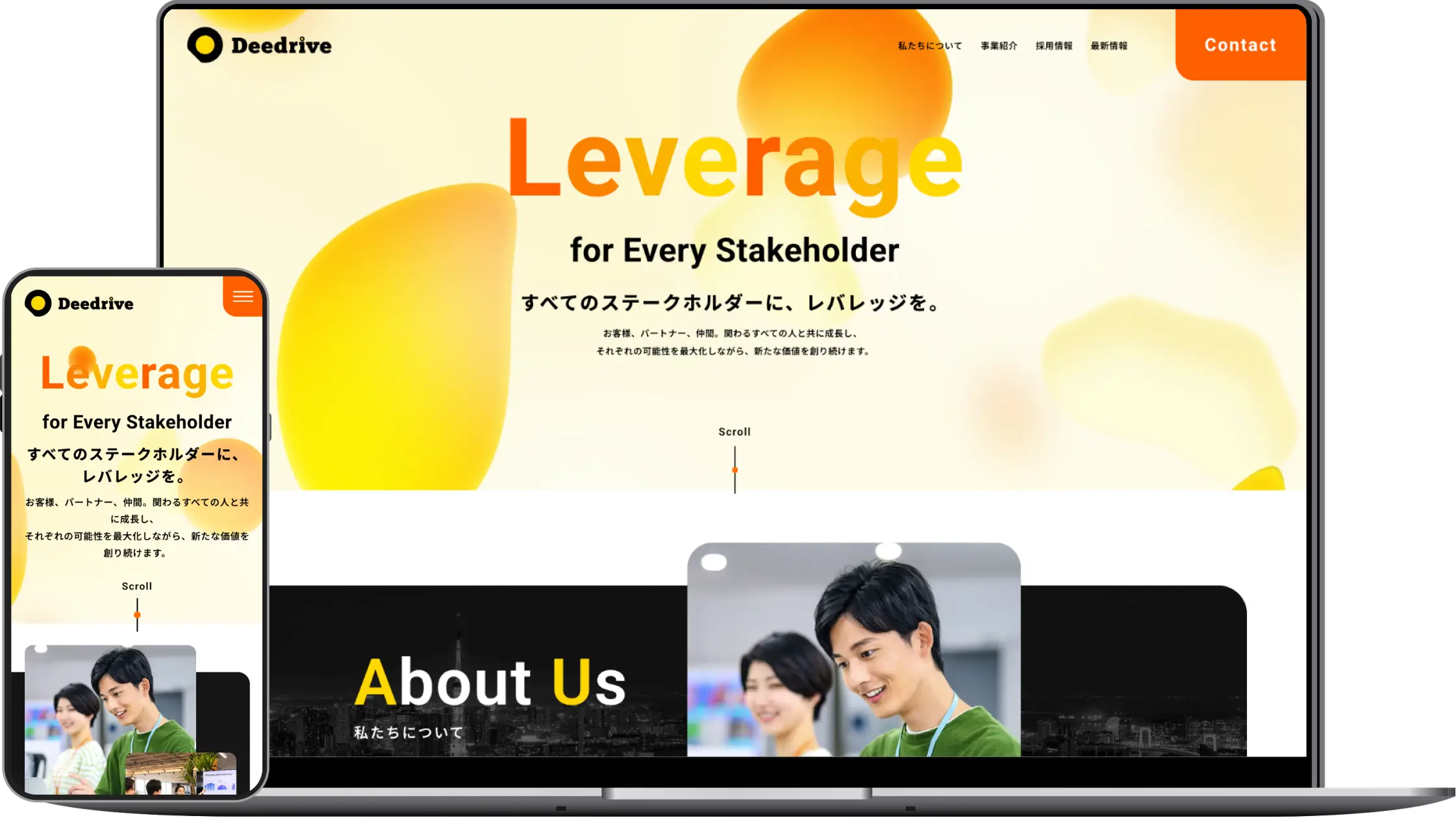
採用強化を目的にコーポレートサイトを刷新。社内で更新できる運用体制を構築した事例
株式会社ディードライブ 様
- # コーポレートサイト
- # 更新性向上
- # 採用強化
 Check
-
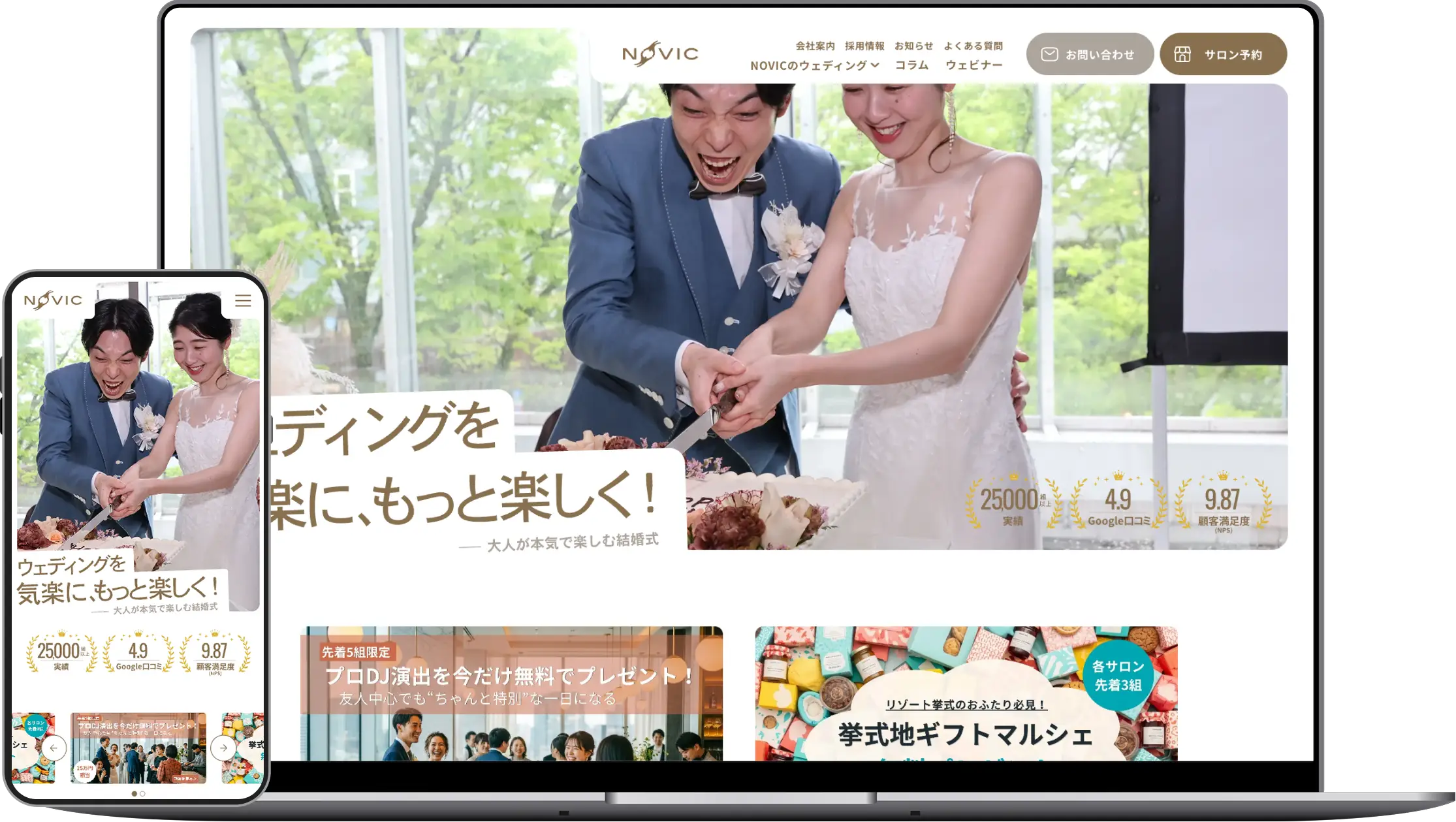
多彩なプランの情報を整理し、Web集客の基盤を整えたコーポレートサイト刷新の事例
株式会社NOVIC 様
- # コーポレートサイト
- # SEO強化
- # 問い合わせ増加
 Check
-
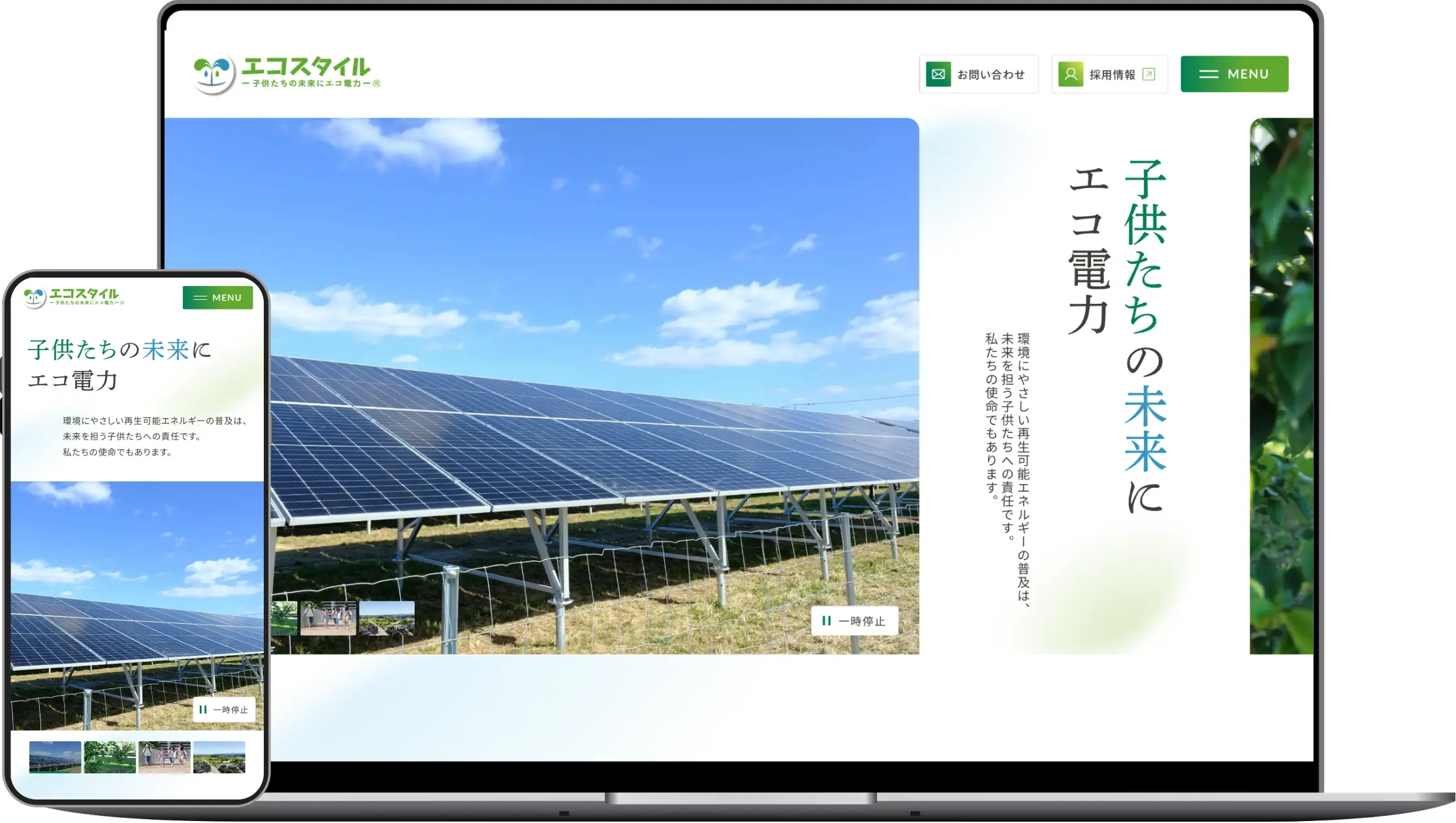
事業の変化により複雑化していたコーポレートサイトを、上場を見据え情報設計から再構築した事例
株式会社エコスタイル 様
- # コーポレートサイト
- # 更新性向上
 Check
-
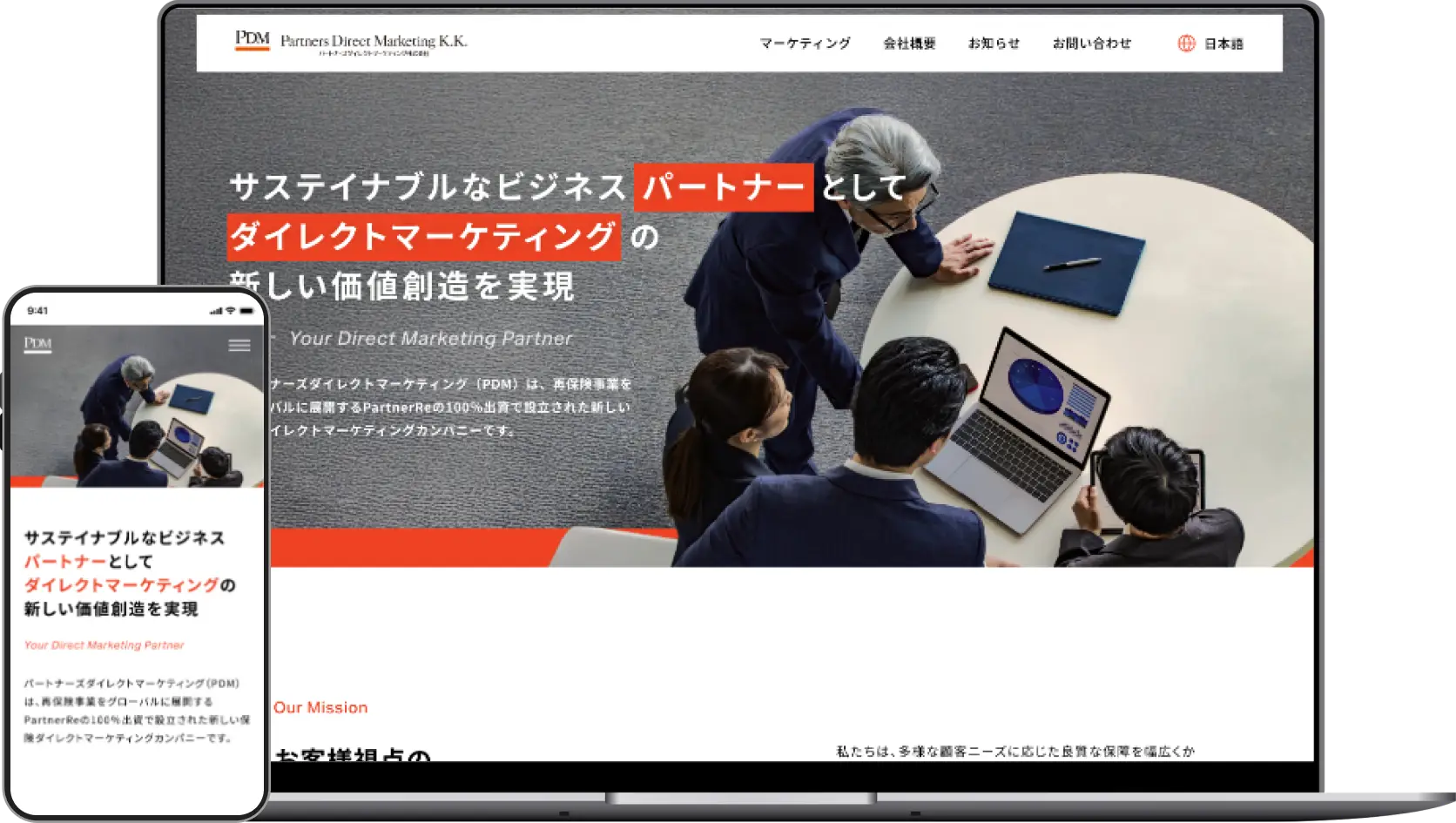
企業の顔となるコーポレートサイトを構築した事例
パートナーズダイレクトマーケティング株式会社 様
- # コーポレートサイト
 Check
Works