STUDIOとは?制作会社が料金やホームページ作成の方法を解説
STUDIOとは?制作会社が料金やホームページ作成の方法を解説


WEBサイトの構築・運用を
もっと、効率的にしたい担当者の方へ
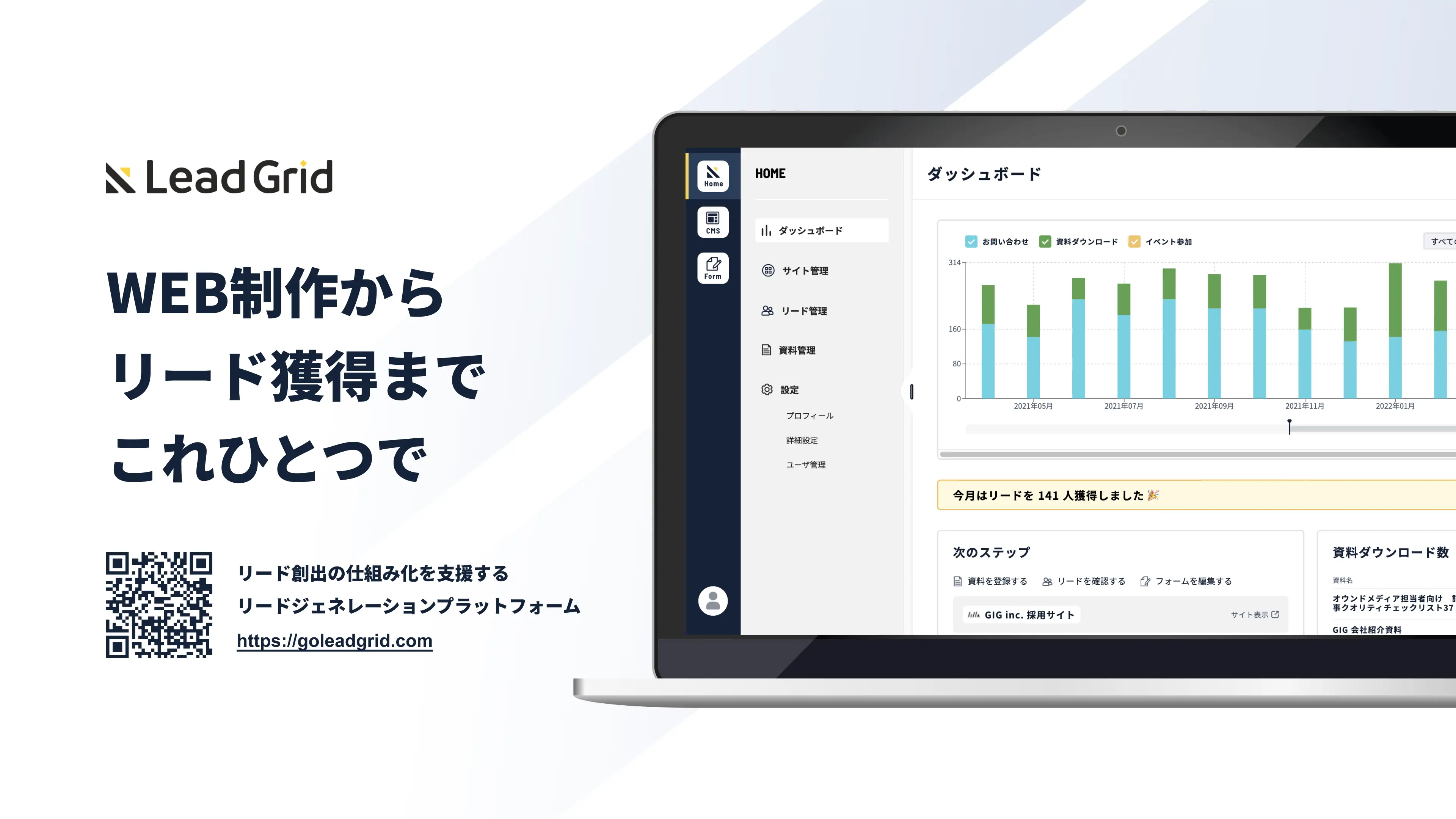
LeadGridは、1,500社以上のサイト制作・マーケティング支援の経験から生まれた、専門知識がなくても簡単に使える国産CMS・マーケティングツールです。上場企業から中小・ベンチャーまで様々な企業にご利用いただいております。
「コーディングなしでおしゃれなホームページを作りたい」「Webサイト制作の外注費用を抑えたい」「自分で更新できるサイトが欲しい」
このような悩みを持つ方に注目されているのが、ノーコードWeb制作ツール「Studio」です。
本記事では、Studioの特徴や料金プラン、メリット・デメリット、基本的な使い方から実際の制作事例まで詳しく解説します。Studioでホームページ作成を検討している方は、ぜひ参考にしてください。
Studioとは?ノーコードでホームページを作成できるツール
Studioは、Studio株式会社が提供するノーコードWeb制作プラットフォームです。HTMLやCSSなどのコーディング知識がなくても、ドラッグ&ドロップの直感的な操作でWebサイトを制作できます。
Studioの最大の特徴は、テンプレートに縛られない自由度の高いデザインが可能な点です。一般的なノーコードツールでは既存のテンプレートをカスタマイズする形式が多いのに対し、Studioではゼロからオリジナルのデザインを構築できます。
日本発のサービスのため、インターフェースやサポートが完全に日本語対応しているのも大きな魅力でしょう。国内の企業や個人クリエイターを中心に利用が広がっており、コーポレートサイト、サービスサイト、ポートフォリオ、イベントページなど幅広い用途で活用されています。
Studioの主な機能
Studioには、ホームページ制作に必要な機能が一通り揃っています。主な機能は以下のとおりです。
- デザインエディター:ドラッグ&ドロップで自由にレイアウトを作成
- CMS機能:ブログやニュースなどの記事コンテンツを管理
- フォーム機能:お問い合わせフォームをコーディングなしで設置
- ホスティング機能:サーバーの契約不要でワンクリック公開
- レスポンシブ対応:PC・タブレット・スマートフォン表示を個別に調整
- SEO設定:メタタグやOGP設定に対応
- Googleアナリティクス連携:アクセス解析ツールとの接続が可能
特にCMS機能は、ブログやお知らせの更新を頻繁に行う企業サイトで重宝されています。外部のCMSと連携する必要がなく、Studio内で完結できる点が効率的といえるでしょう。
Studioでホームページを作成するメリット
Studioを使ったホームページ制作には、多くのメリットがあります。ここでは、特に重要な6つのポイントを解説します。
デザイン性の高いテンプレートが豊富
Studioには、プロのデザイナーが制作した高品質なテンプレートが多数用意されています。コーポレートサイト、ポートフォリオ、イベントページなど、用途に合わせたテンプレートを選択でき、初心者でもデザイン性の高いサイトを短時間で構築可能です。
テンプレートはそのまま使用するだけでなく、色やフォント、レイアウトを自由にカスタマイズできるのもポイント。ゼロからデザインするスキルがなくても、オリジナリティのあるサイトに仕上げられます。
直感的な操作でサイト制作が可能
Studioの操作画面は、PowerPointやFigmaのようなビジュアルエディターに近い感覚で使用できます。要素をドラッグ&ドロップで配置し、クリックで編集するだけでサイトが完成するため、コーディングの知識は一切不要です。
また、編集中の画面がそのまま公開時の見た目になる「WYSIWYG」方式を採用。プレビューと実際のサイトにズレが生じにくく、イメージどおりのデザインを実現しやすいのが特徴となっています。
日本語でのサポート体制が充実
海外製のノーコードツールでは英語のドキュメントやサポートが中心となりがちですが、Studioは日本発のサービスのため、 ヘルプセンターやチュートリアル、カスタマーサポートがすべて日本語で提供されています。
公式のYouTubeチャンネルでは使い方の解説動画が公開されており、初心者でも学習しやすい環境が整っているといえるでしょう。コミュニティも活発で、ユーザー同士の情報交換も盛んに行われています。
サーバー契約やドメイン設定が不要
一般的なホームページ制作では、サーバーの契約やドメインの取得、SSL証明書の設定など、公開前に多くの準備が必要になります。Studioではこれらの作業がすべて不要で、ワンクリックでサイトを公開できる仕組みになっています。
無料プランでは「.studio.site」というサブドメインでの公開となりますが、有料プランにアップグレードすれば独自ドメインの設定も可能。SSL証明書も自動で適用されるため、セキュリティ面でも安心して運用できます。
レスポンシブデザインの設定が簡単
現在のWebサイトでは、スマートフォンやタブレットでの表示最適化が必須となっています。Studioでは、デスクトップ、タブレット、モバイルそれぞれの表示を個別に調整できるレスポンシブ機能が標準搭載されています。
画面サイズごとに要素の配置やサイズを変更できるため、デバイスに最適化されたユーザー体験を提供可能。コーディングでレスポンシブ対応を行う場合と比較して、大幅な工数削減につながります。
コストを抑えて制作・運用できる
Web制作会社にホームページ制作を外注すると、数十万円から数百万円の費用がかかるケースも珍しくありません。Studioを使えば、自社でサイトを制作・運用できるため、制作費用を大幅に抑えられます。
月額料金も比較的リーズナブルで、無料プランでも基本的な機能は利用可能。小規模なサイトやテスト用のサイトであれば、コストをかけずに運用を始められるのは大きなメリットでしょう。
Studioでホームページを作成するデメリット
Studioには多くのメリットがある一方で、利用する際に知っておくべきデメリットも存在します。導入を検討する際は、以下の点を考慮しておきましょう。
無料プランでは機能に制限がある
Studioの無料プランでは、独自ドメインの設定ができず、ページ下部にStudioのバナーが表示されます。また、公開できるページ数や利用できる機能にも制限があるため、本格的なビジネスサイトの運用には有料プランへのアップグレードが必要になるでしょう。
ただし、無料プランでも基本的なサイト制作機能は利用できるため、Studioの操作感を試したい方や、個人のポートフォリオサイトを作りたい方には十分活用できます。
コーディングの基礎知識があると理解しやすい
Studioはノーコードツールですが、Webデザインの基本概念(ボックスモデル、フレックスボックスなど)を理解していると、より効率的に操作できます。完全な初心者の場合、最初は操作に戸惑うことがあるかもしれません。
ただし、公式のチュートリアルや解説動画が充実しているため、学習しながら制作を進めることは十分可能です。Webデザインの基礎を学ぶ良い機会と捉えて取り組むのもよいでしょう。
テーブル(表)の作成機能がない
Studioには標準でテーブル(表)を作成する機能が用意されていません。料金表や比較表などを掲載したい場合は、ボックス要素を組み合わせて擬似的にテーブルを作成するか、画像として挿入する必要があります(CMSアイテムの本文ではテーブル挿入可能)。
この点は、WordPressなど他のCMSと比較すると不便に感じるポイントかもしれません。テーブルを多用するサイトの場合は、制作工数が増える可能性があることを念頭に置いておきましょう。
ログイン機能やECサイトには非対応
Studioは静的なWebサイトの制作に特化しており、会員制サイトに必要なログイン機能や、ECサイトの決済機能には対応していません。このような機能が必要な場合は、別のプラットフォームを検討する必要があるでしょう。
ただし、外部サービスとの連携は可能です。ECサイトであればShopifyやBASEへのリンク、予約システムであればCalendlyの埋め込みなど、工夫次第で機能を補完できる場合もあります。
スマートフォンやタブレットからの編集はできない
Studioのエディターはデスクトップブラウザでの利用を前提としており、スマートフォンやタブレットからの編集作業には対応していません。外出先でちょっとした修正を行いたい場合でも、PCを使用する必要があります。
サイトの閲覧はもちろんモバイルデバイスで可能ですが、コンテンツの更新作業を頻繁に行う運用体制の場合は、この制限を考慮しておく必要があるでしょう。
Studioの料金プラン
Studioでは、利用目的や規模に応じて複数の料金プランが用意されています。それぞれのプランの特徴と選び方を解説します。
プラン名 | 月額料金(年払い) | 主な特徴 | おすすめの用途 |
Free | 0円 | Studioバナー表示あり、.studio.siteドメイン、ページ数50まで | お試し利用、個人の趣味サイト |
Mini | 590円 | 独自ドメイン対応、バナー非表示、ページ数2まで、月間2,000 Visitor | ポートフォリオサイト、イベントページ |
Personal | 1,190円 | ページ数150まで、月間2万Visitor、パスワード保護機能 | ランディングページ、採用サイト |
Business | 3,980円 | ページ数300まで、月間40万Visitor、高度な権限制限、Webhook連携、リダイレクト | サービスサイト、コーポレートサイト |
Business Plus | 9,980円 | 月間100万Visitor、ページ数300、バージョン管理360日間、Visitorアドオン利用可能 | 大規模サイト、メディアサイト |
Enterprise | 要問い合わせ | 月間100万Visitor以上、ページ数無制限、SLA99.9%保証、監査ログ・サイト監視、銀行振込対応、専用サポート | 法人での本格運用、高セキュリティ要件のサイト |
無料で始めたい方向け:Freeプラン
Freeプランは、Studioの基本機能を無料で利用できるプランです。サイトの制作から公開まで一通りの作業が可能で、ページ数も50ページまで作成できるため、Studioの操作感を試すのに最適といえます。
ただし、ページ下部にStudioのバナーが表示され、独自ドメインも使用できないため、ビジネス利用には向いていません。あくまで学習用やテスト用としての利用がおすすめです。
シンプルなLPにおすすめ:Miniプラン
Miniプランは月額590円(年払い)で、独自ドメインの設定とStudioバナーの非表示が可能になります。ページ数は2ページまで、月間Visitor数は2,000までとなっており、シンプルなランディングページやポートフォリオサイト、イベントページの運用に適しています。
ミニマルながら必要な機能を備えたプランで、静的なページのみで構成されるサイトであれば、コストパフォーマンスに優れた選択肢となるでしょう。
個人・小規模ビジネスにおすすめ:Personalプラン
Personalプランは月額1,190円(年払い)で、ページ数150ページまで、月間2万Visitorまで対応可能です。パスワード保護機能も利用でき、会員限定ページなどの作成にも対応しています。
個人事業主や小規模ビジネスのランディングページ、採用サイトなど、ある程度のページ数と機能が必要なサイトにおすすめのプランです。
コーポレートサイトにおすすめ:Businessプラン
Businessプランは月額3,980円(年払い)で、ページ数300ページまで、月間40万Visitorまで対応可能です。高度な権限制限やWebhook連携、リダイレクト機能など、企業での本格運用に必要な機能が充実しています。
サービスサイトやコーポレートサイトなど、チームでの共同編集や権限管理が必要なサイト運営に最適なプランです。
大規模サイトにおすすめ:Business Plus・Enterpriseプラン
Business Plusプランは月間100万Visitorまで対応し、Visitorアドオンによるさらなる拡張も可能です。大規模なメディアサイトや、アクセス数の多いサービスサイトの運営に適しています。
Enterpriseプランは、月間100万Visitor以上、ページ数無制限に対応し、SLA99.9%保証や監査ログ・サイト監視、銀行振込対応、専用サポートなど、法人での本格運用に必要な高度なセキュリティと安定稼働を実現する機能が揃っています。ベネッセやJR東日本、富士通などの大手企業でも採用されており、高いセキュリティ要件が求められるサイトに最適です。料金は要問い合わせとなっています。
Studioの基本的な使い方
ここでは、Studioでホームページを作成する際の基本的な流れを解説します。初心者の方でも手順どおりに進めれば、サイトを公開できるようになっています。
Studioにアカウント登録する
 ▲出典:Studio
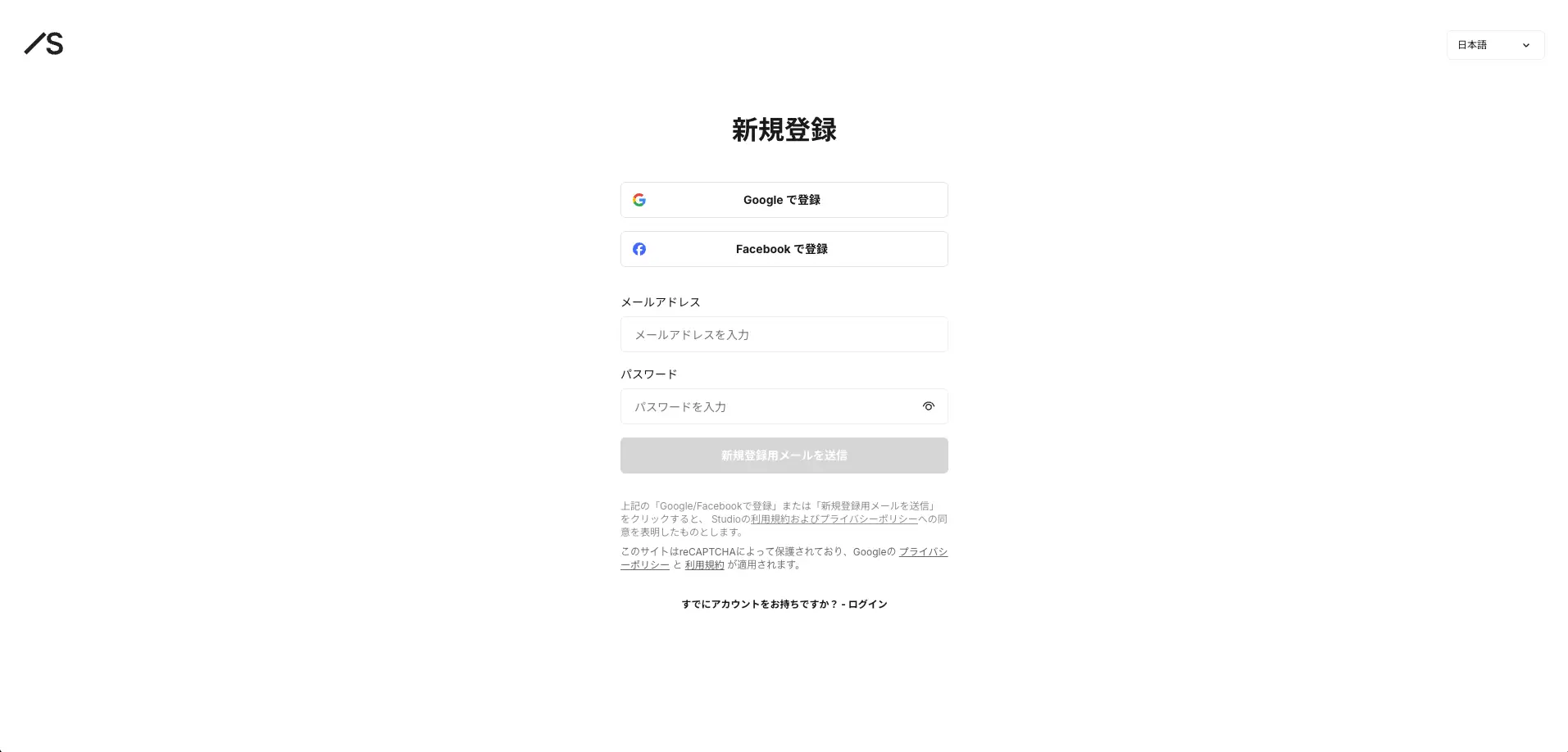
まずはStudioの公式サイト(studio.design)にアクセスし、アカウントを作成します。Googleアカウントでのログインにも対応しているため、新規登録の手間を省きたい方はそちらを利用するとよいでしょう。
アカウント作成後、ダッシュボードにアクセスできるようになります。ここから新規プロジェクトを作成して、サイト制作を開始していきます。
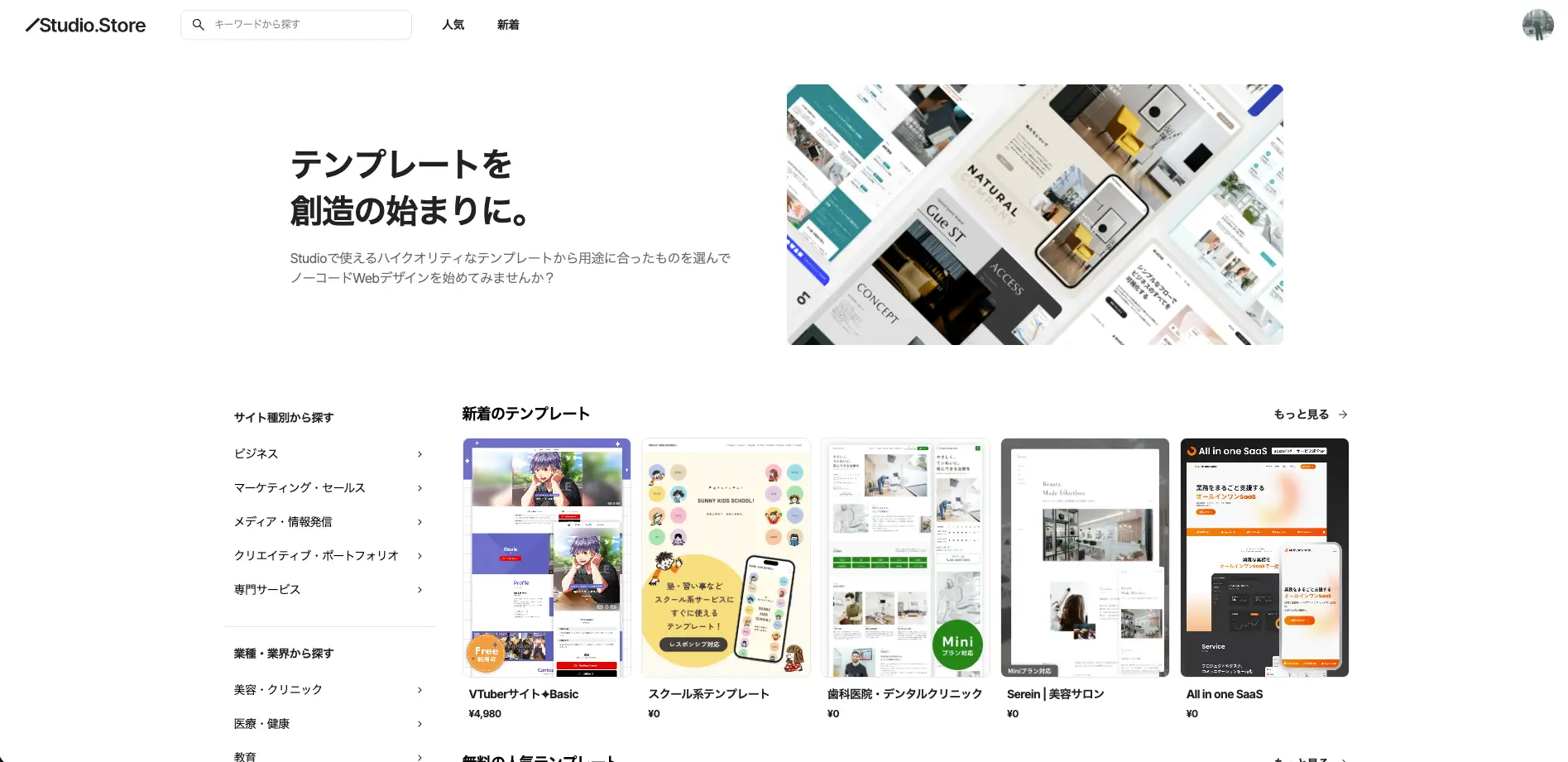
テンプレートを選択するか白紙から始める
 ▲出典:Studio
新規プロジェクトを作成する際、テンプレートを使用するか、白紙の状態から始めるかを選択できます。初心者の方は、まずテンプレートを選んでカスタマイズする方法がおすすめです。
テンプレートは用途別にカテゴリ分けされており、コーポレート、ポートフォリオ、イベント、ブログなど、目的に合ったデザインを選べます。気に入ったテンプレートが見つかったら、それをベースに編集を進めていきましょう。
デザインエディターで編集する

Studioのデザインエディターは、左側にレイヤーパネル、中央にキャンバス、右側にスタイルパネルという構成になっています。要素を選択すると、右側のパネルでサイズや色、余白などを調整可能です。
新しい要素を追加する場合は、左側のパネルから「ボックス」「テキスト」「画像」などをドラッグしてキャンバスに配置します。要素同士の親子関係を意識しながら構造を組み立てていくことが、きれいなレイアウトを作るコツといえるでしょう。
レスポンシブ設定を行う
デスクトップでのデザインが完成したら、タブレットとモバイル向けの表示を調整します。エディター上部のレスポンシブバーで表示サイズを切り替え、それぞれの画面幅に最適化されたレイアウトを設定していきましょう。
モバイル表示では、要素の並び順を変更したり、フォントサイズを調整したりする作業が必要になります。実際のスマートフォンでの見え方も確認しながら、ユーザーにとって使いやすいデザインを心がけてください。
公開設定を行いサイトを公開する
デザインが完成したら、公開設定に進みます。サイトのURL、ファビコン、OGP画像、メタディスクリプションなど、公開に必要な設定を行いましょう。
設定が完了したら、「公開」ボタンをクリックするだけでサイトが世界中からアクセス可能な状態になります。 サーバーの設定やFTPアップロードといった技術的な作業は一切不要で、数秒でサイトを公開できるのがStudioの大きな魅力です。
Studioと他のホームページ作成ツールとの比較
Studioの特徴をより理解するために、他の主要なホームページ作成ツールと比較してみましょう。
StudioとWordPressの比較
WordPressは世界で最も利用されているCMSですが、サーバーの契約やセキュリティ管理など、運用面での負担が発生します。一方、 Studioはサーバー管理が不要で、セキュリティアップデートも自動で行われるため、運用コストを大幅に削減できます。
デザインの自由度という点では、WordPressはプラグインやカスタムコードで拡張できる反面、技術的な知識が必要になります。Studioはコーディング不要でデザインの自由度を確保できる点が強みといえるでしょう。
ただし、ECサイトや会員制サイトなど、複雑な機能が必要な場合はWordPressのほうが対応しやすい場面もあります。サイトの目的に応じて選択することが重要です。
StudioとWixの比較
Wixも人気の高いノーコードツールですが、テンプレートベースでの制作が中心となります。Studioはテンプレートに縛られない自由度の高いデザインが可能で、よりオリジナリティのあるサイトを作りたい場合に適しています。
Wixは日本語対応しているものの、海外製サービスのため日本市場に特化した機能やサポートはStudioのほうが充実しています。国内向けのサイトを制作する場合は、Studioのほうが使いやすいと感じる方も多いでしょう。
Studioとペライチの比較
ペライチは、簡単な操作で1ページ完結型のサイトを作成できるサービスです。Studioと比較すると、デザインの自由度や複数ページのサイト制作においてはStudioのほうが優れています。
一方、「とにかく手軽にランディングページを作りたい」という場合は、ペライチのシンプルさが魅力となることもあります。求めるデザインの品質と操作の手軽さのバランスを考慮して選択するとよいでしょう。
Studioでのホームページ制作が向いている人・向いていない人
Studioは優れたツールですが、すべてのケースに最適というわけではありません。自分のニーズに合っているかどうか、以下のポイントを参考に判断してください。
Studioが向いている場合は以下の通りです。
- コーディング不要でデザイン性の高いサイトを作りたい方
- コーポレートサイトやサービスサイトを自社で運用したい企業
- ポートフォリオサイトを作成したいデザイナーやクリエイター
- サーバー管理やセキュリティ対策の負担を減らしたい方
- ホームページ制作の外注費用を抑えたい方
- 日本語でのサポートを重視する方
Studioが向いていない以下の場合には、他のCMSを選択しましょう。
- ECサイトや会員制サイトを構築したい方
- 複雑なデータベース連携が必要な大規模サイトを運営したい方
- スマートフォンからの編集作業を頻繁に行いたい方
- テーブル(表)を多用するサイトを作りたい方
- 完全無料でビジネスサイトを運営したい方
よくある質問(FAQ)
Studioとは何ですか?
Studioは、Studio株式会社が提供する日本発のノーコードWeb制作プラットフォームです。HTMLやCSSなどのコーディング知識がなくても、ドラッグ&ドロップの直感的な操作でホームページを作成できます。テンプレートに縛られない自由度の高いデザインが可能で、コーポレートサイトやポートフォリオ、イベントページなど幅広い用途で利用されています。
Studioの料金はいくらですか?
Studioには、無料で利用できるFreeプランに加え、Mini/Personal/Business/Business Plus/Enterpriseといった有料プランがあります。年払いの場合の月額料金は、Miniが590円、Personalが1,190円、Businessが3,980円、Business Plusが9,980円で、Enterpriseは個別見積もりです。無料プランでも基本的なサイト制作機能は利用できますが、独自ドメインの設定やStudioバナーの非表示には有料プランへのアップグレードが必要です
StudioでECサイトや会員制サイトは作れますか?
Studioは静的なWebサイトの制作に特化しており、ECサイトの決済機能や会員制サイトのログイン機能には対応していません。ただし、ShopifyやBASEなどの外部ECサービスへのリンクを設置したり、Calendlyなどの予約システムを埋め込んだりすることで、機能を補完できる場合もあります。
StudioとWordPressの違いは何ですか?
WordPressはサーバーの契約やセキュリティ管理が必要ですが、Studioはサーバー管理が不要で、セキュリティアップデートも自動で行われます。また、WordPressでデザインをカスタマイズするには技術的な知識が必要ですが、Studioはコーディング不要で自由度の高いデザインが可能です。一方、ECサイトや複雑な機能が必要な場合はWordPressのほうが対応しやすい場面もあります。
Studioでホームページを公開するにはサーバー契約が必要ですか?
Studioではサーバー契約は不要です。制作したサイトは「公開」ボタンをクリックするだけでインターネット上に公開できます。無料プランでは「.studio.site」というサブドメインで公開され、有料プランにアップグレードすれば独自ドメインの設定も可能です。SSL証明書も自動で適用されるため、セキュリティ面でも安心して運用できます。
まとめ
Studioは、コーディング不要でデザイン性の高いホームページを作成できるノーコードWeb制作プラットフォームです。直感的な操作性、豊富なテンプレート、日本語サポートの充実など、国内ユーザーにとって使いやすい環境が整っています。
無料プランから始められるため、まずは実際に触ってみて操作感を確かめることをおすすめします。コーポレートサイトやサービスサイト、ポートフォリオなど、幅広い用途で活用できるStudioを、ぜひホームページ制作の選択肢として検討してみてください。
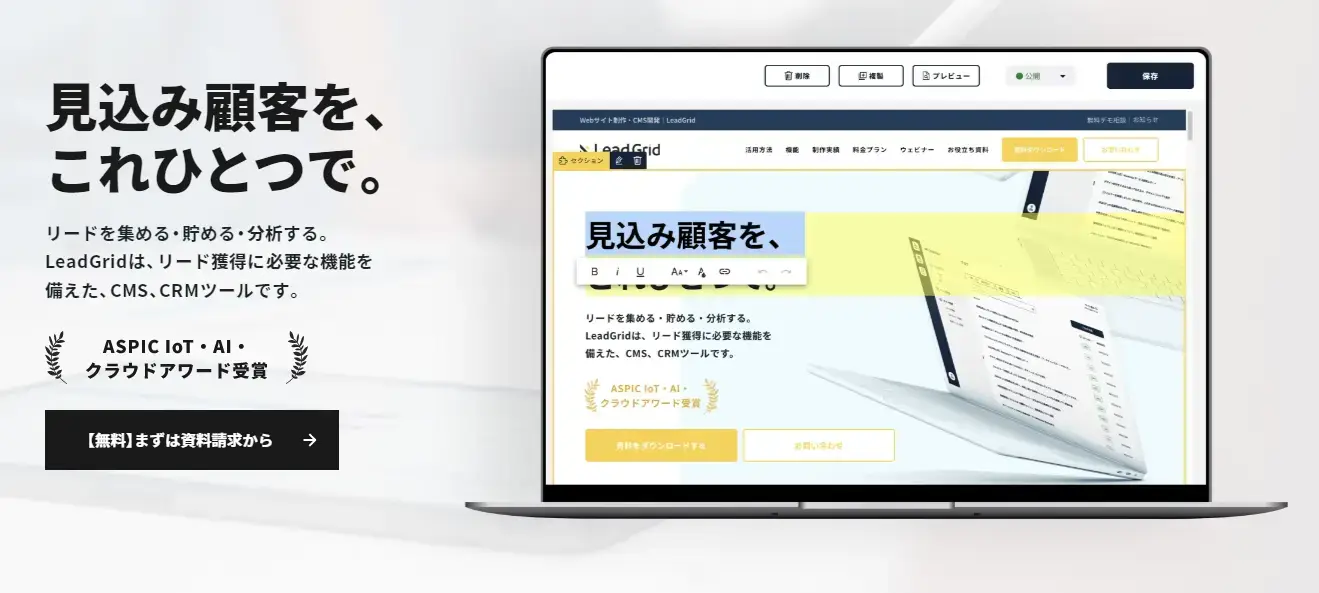
なお、 BtoB企業でリード獲得に注力したサイトを制作したい場合は、マーケティング機能が標準搭載された国産CMS「LeadGrid」もおすすめです。Studioと同様にノーコードで操作でき、フォーム作成やリード管理、MAツールとの連携など、BtoBマーケティングに必要な機能が揃っています。
WEBサイトの構築・運用を
もっと、効率的にしたい担当者の方へ
LeadGridは、1,500社以上のサイト制作・マーケティング支援の経験から生まれた、専門知識がなくても簡単に使える国産CMS・マーケティングツールです。上場企業から中小・ベンチャーまで様々な企業にご利用いただいております。

LeadGrid BLOG編集部は、Web制作とデジタルマーケティングの最前線で活躍するプロフェッショナル集団です。Webの専門知識がない企業の担当者にも分かりやすく、実践的な情報を発信いたします。

関連記事
-
Salesforce CMSとは?機能や特徴、ワークスペースの使い方を解説
- # CMS
- # Webマーケティング
-
大企業がWeb制作でWordPressを使わない理由|使わない方が良い企業の特徴も解説
- # CMS
- # Webサイト
-
STUDIOのCMSの使い方や機能、できること/できないことを解説
- # CMS
-
ノーコードでWebサイト制作|ツール選びでよくある失敗やおすすめツールも
- # CMS
- # Webマーケティング
- # Webサイト
-
SEOに有利なCMSおすすめ7選|CMSがSEOに強い理由も
- # CMS
-
CMSにおける要件定義5つのポイント|進め方・機能要件・失敗しないチェック項目を解説
- # CMS
- # Webサイト
Interview
お客様の声
-
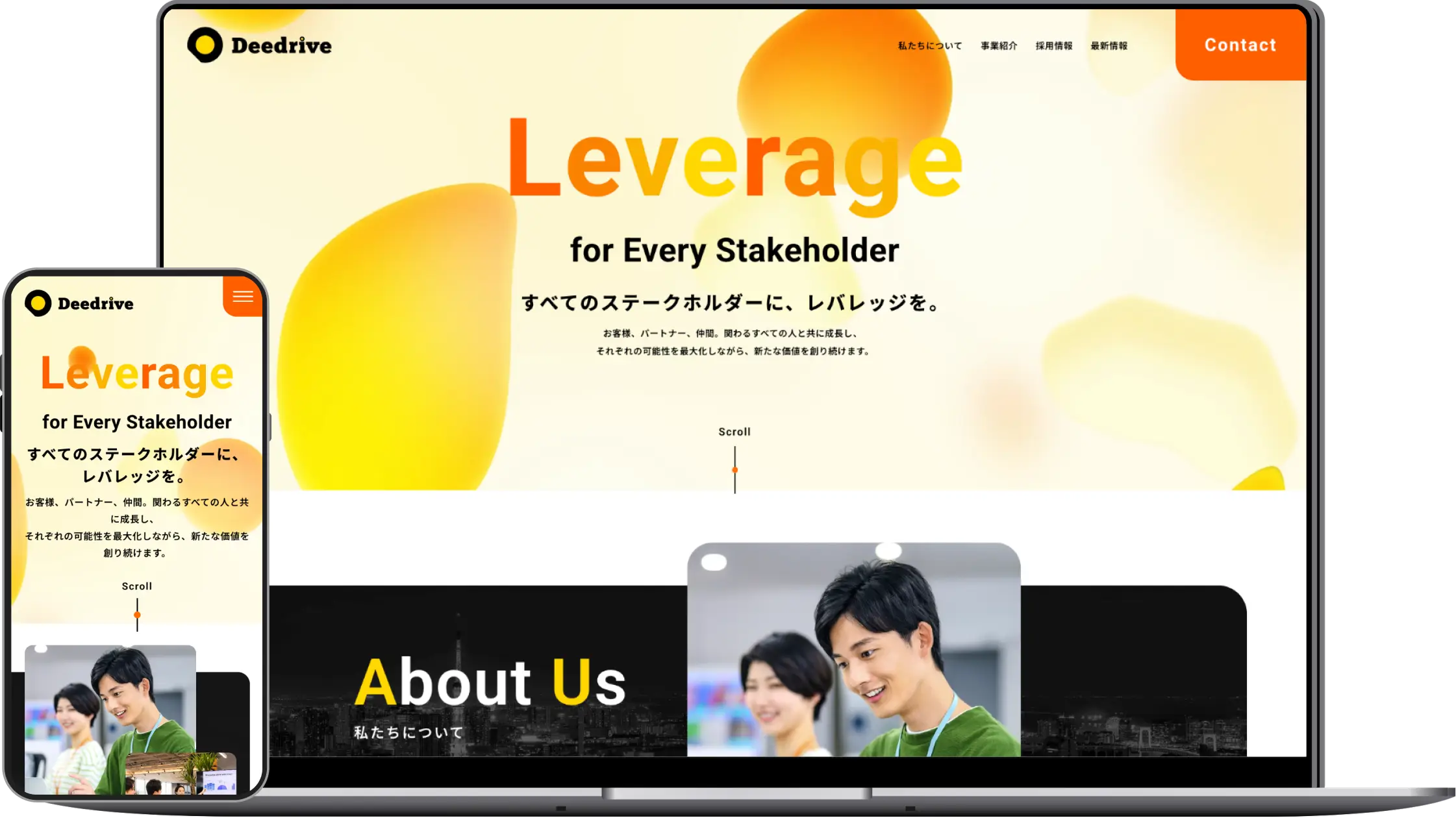
採用強化を目的にコーポレートサイトを刷新。社内で更新できる運用体制を構築した事例
株式会社ディードライブ 様
- # コーポレートサイト
- # 更新性向上
- # 採用強化
 Check
Check -
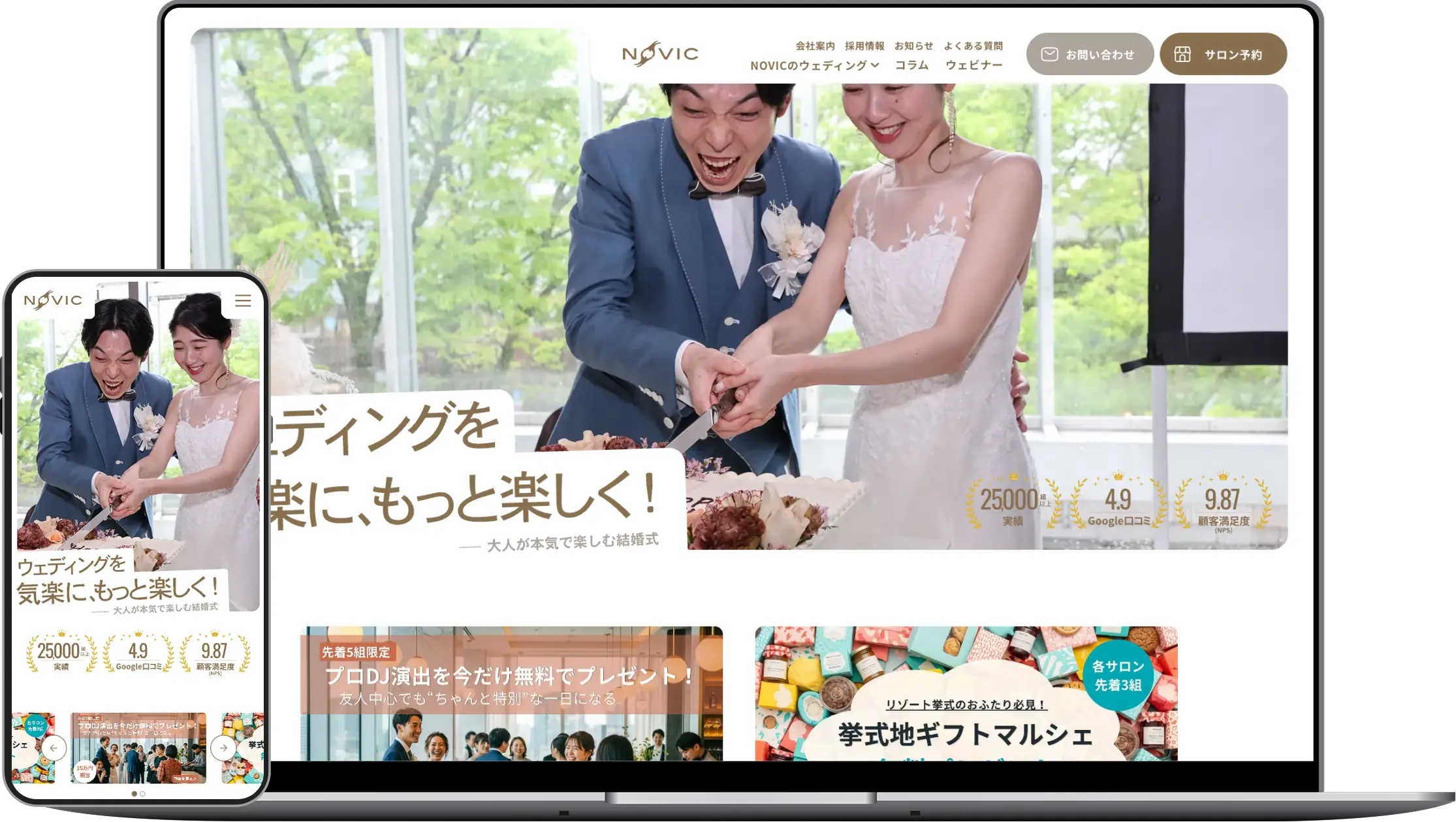
多彩なプランの情報を整理し、Web集客の基盤を整えたコーポレートサイト刷新の事例
株式会社NOVIC 様
- # コーポレートサイト
- # SEO強化
- # 問い合わせ増加
 Check
Check -
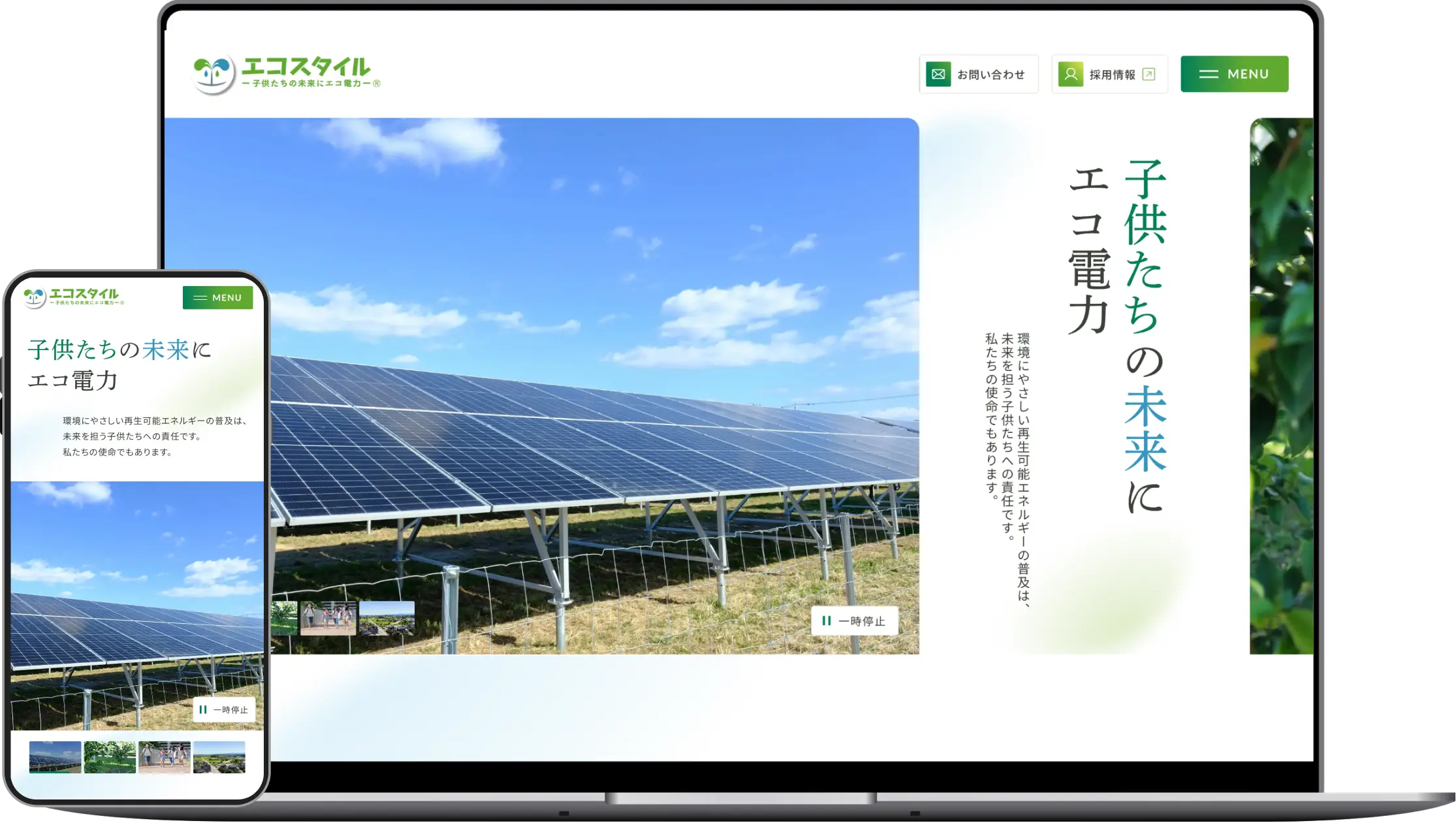
事業の変化により複雑化していたコーポレートサイトを、上場を見据え情報設計から再構築した事例
株式会社エコスタイル 様
- # コーポレートサイト
- # 更新性向上
 Check
Check -
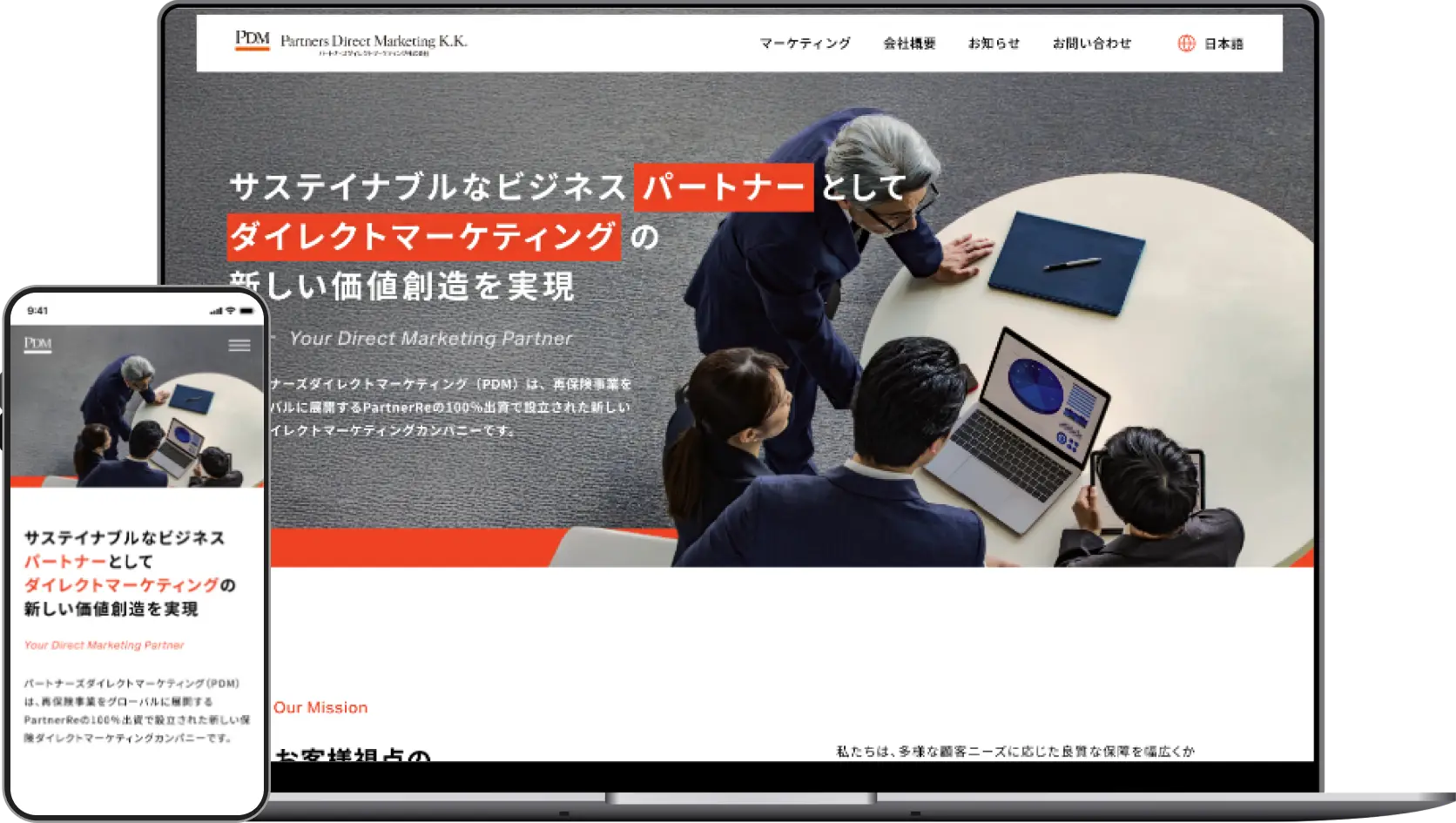
企業の顔となるコーポレートサイトを構築した事例
パートナーズダイレクトマーケティング株式会社 様
- # コーポレートサイト
 Check
Check
Works