STUDIOのCMSの使い方や機能、できること/できないことを解説
STUDIOのCMSの使い方や機能、できること/できないことを解説


WEBサイトの構築・運用を
もっと、効率的にしたい担当者の方へ
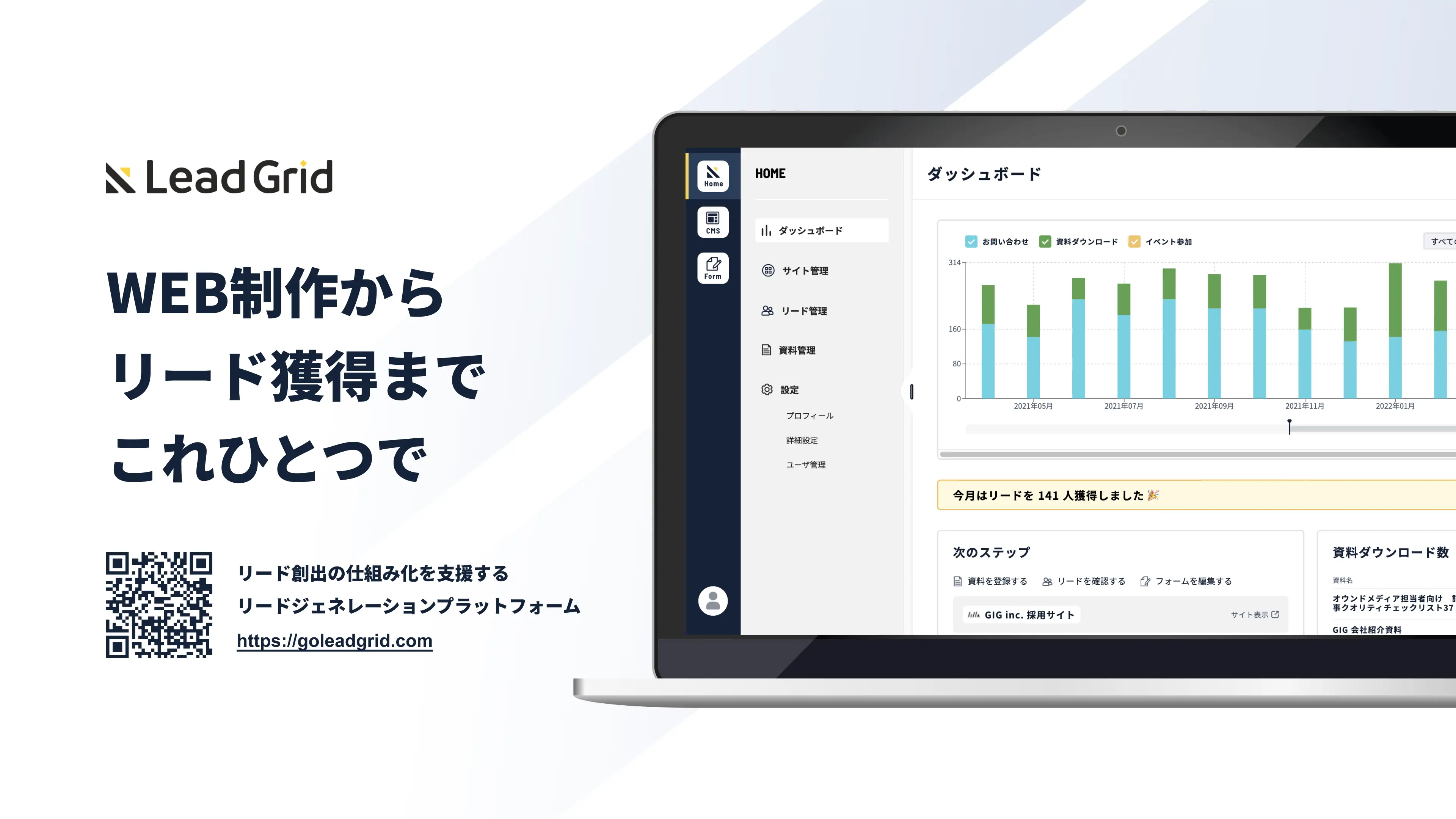
LeadGridは、1,500社以上のサイト制作・マーケティング支援の経験から生まれた、専門知識がなくても簡単に使える国産CMS・マーケティングツールです。上場企業から中小・ベンチャーまで様々な企業にご利用いただいております。
「ブログやお知らせを簡単に更新したい」「コーディング不要でWebサイトを運営したい」「WordPressの管理が面倒」
ノーコードでWebサイトを構築できるStudioには、こうした悩みを解決するCMS機能が搭載されています。
本記事では、Studio CMSの基本的な仕組みから使い方、できること・できないことまでを詳しく解説します。WordPressからの移行を検討している方や、これからStudioでブログやメディアサイトを立ち上げたい方は、ぜひ参考にしてください。
Studio CMSとは?
Studio CMSは、ノーコードWeb制作ツール「Studio」に搭載されたコンテンツ管理機能です。ブログ記事やお知らせ、製品情報といった動的なコンテンツを、コードを書くことなく作成・編集・公開できます。
Studio CMSの最大の特徴は、デザインエディターとコンテンツ管理が一体化している点です。従来のCMSでは、デザインとコンテンツ管理が分離されているケースが多く、デザイン変更のたびに専門知識が必要でした。Studio CMSでは、視覚的な操作だけでデザインとコンテンツの両方を管理できるため、チーム全員がスムーズにサイト運営に参加できます。
またStudio CMSは、WordPressなどの従来型CMSとは異なり、サーバー管理やプラグインの更新といった技術的な作業が一切不要。セキュリティ面での心配も軽減されるため、コンテンツ制作に集中できる環境が整っています。
CMSとは何か?基礎知識をおさらい
CMSとは「Content Management System(コンテンツ管理システム)」の略称です。Webサイト上のテキストや画像、動画といったコンテンツを、専門的なプログラミング知識なしで管理・更新できる仕組みを指します。
関連記事:CMSとは?機能や導入するメリット、選び方のポイントと事例を解説
代表的なCMSとしてはWordPressが広く知られていますが、近年ではノーコードツールにCMS機能が統合されたサービスも増加しています。Studio CMSはその代表格といえるでしょう。
CMSを活用するメリットは主に以下の通りです。
- 専門知識がなくてもコンテンツの追加・編集ができる
- 複数のメンバーで分担してサイト運営が可能
- デザインの一貫性を保ちながらコンテンツを増やせる
- 公開日時の予約設定ができる
Studio CMSでは、こうした一般的なCMS機能に加え、Studioならではのビジュアル編集機能が組み合わさることで、より直感的なコンテンツ管理を実現しています。
Studio CMSの独自用語を押さえよう
Studio CMSを使いこなすためには、いくつかの独自用語を理解しておく必要があります。初めて触れる方が戸惑いやすいポイントでもあるため、ここで整理しておきましょう。
用語 | 説明 | 具体例 |
モデル | コンテンツの「型」や「テンプレート」のこと。どのようなデータ項目を持つかを定義する | ブログ記事モデル、製品情報モデル、スタッフ紹介モデルなど |
アイテム | モデルに基づいて作成された個別のコンテンツデータ | 1つ1つのブログ記事、各製品の情報 |
プロパティ | モデル内で設定するデータの項目。各アイテムが持つ情報の種類を決める | タイトル、本文、カバー画像、公開日、カテゴリなど |
コレクション | 複数のモデルを関連付けて管理する機能 | 記事とカテゴリの紐付け、著者情報との連携 |
CMSリスト | アイテムを一覧表示するためのコンポーネント | 記事一覧、お知らせリスト、製品カタログ |
動的ページ | CMSのアイテムごとに自動生成される個別ページ | 各記事の詳細ページ |
特に重要なのは「モデル」と「アイテム」の関係性です。モデルは設計図、アイテムはその設計図をもとに作られた実際のコンテンツと理解すると分かりやすいでしょう。たとえばブログを作る場合、「ブログ記事」というモデルを作成し、そのモデルに沿って個別の記事(アイテム)を追加していく流れになります。
Studio CMSの主要機能について
Studio CMSには、効率的なコンテンツ管理を実現するための機能が豊富に用意されています。ここでは、実際のサイト運営で役立つ主要機能を詳しく見ていきましょう。
コンテンツ管理機能
Studio CMSのコンテンツ管理機能は、直感的な操作でテキストや画像を編集できる点が特徴です。記事の本文はリッチテキストエディターで編集でき、見出しの設定、太字・斜体の装飾、リンクの挿入、画像の埋め込みなどが可能。
また、各コンテンツには以下のようなプロパティを自由に設定できます。
- テキスト(短文・長文)
- リッチテキスト(装飾付きテキスト)
- 画像・ファイル
- 日付・日時
- 数値
- 真偽値(オン/オフの切り替え)
- リファレンス(他のモデルとの紐付け)
プロパティの組み合わせ次第で、ブログ、製品カタログ、スタッフ紹介、FAQ、イベント情報など、さまざまなタイプのコンテンツを管理できるようになっています。
リアルタイム共同編集
Studio CMSでは、複数のメンバーがリアルタイムで同時にコンテンツを編集可能です。Googleドキュメントのように、誰がどこを編集しているかが可視化されるため、チームでの記事制作がスムーズに進みます。
ライターが記事を執筆し、編集者がチェック、デザイナーがビジュアルを調整するといった分業体制も取りやすくなっています。外部のライターにも編集権限を付与できるため、社外パートナーとの協業にも対応できるでしょう。
記事の予約公開
作成した記事は、公開日時を指定して予約公開することができます。あらかじめコンテンツを準備しておき、特定の日時に自動で公開されるよう設定できるため、キャンペーン開始日に合わせた情報発信や、定期的なコンテンツ更新を計画的に行えます。
公開状態は「下書き」「公開済み」「非公開」などで管理でき、一度公開した記事を再び非公開に戻すことも可能です。
SEO対策機能
Studio CMSには、検索エンジン最適化のための機能も標準搭載されています。各ページや記事に対して、以下のSEO設定が可能です。
- メタタイトル(titleタグ)
- メタディスクリプション
- OGP画像(SNSシェア時のサムネイル)
- カスタムURLの設定
動的ページでは、プロパティの値をSEO設定に自動反映させることも可能。たとえば記事タイトルをメタタイトルに、記事の要約をディスクリプションに自動設定するといった運用ができます。
ライター権限機能
Studio CMSでは、ユーザーごとに異なる権限を設定できます。デザインの編集は制限しつつ、コンテンツの追加・編集のみを許可する「ライター権限」を設定すれば、外部ライターにも安心して編集作業を任せられます。
ライター権限のユーザーはCMSダッシュボードにのみアクセスでき、サイトのデザインやレイアウトには影響を与えません。 コンテンツ制作に集中できる環境を整えつつ、サイト全体の統一感を維持できる仕組みといえるでしょう。
WordPressからのインポート機能
WordPressで運営していたブログをStudioに移行したい場合、インポート機能を活用できます。WordPressのエクスポートファイル(XML形式)をStudio CMSに読み込むことで、記事データを一括で移行可能です。
ただし、移行できるのは記事のテキストデータが中心となり、デザインやプラグインの設定は引き継がれません。移行後にデザインの再構築やレイアウト調整が必要になる点は留意しておきましょう。
Studio CMSでできること・できないこと
Studio CMSは多機能なCMSですが、すべての用途に対応できるわけではありません。導入を検討する際には、自社のニーズに合っているかどうかを事前に確認しておくことが重要です。
Studio CMSでできること
Studio CMSで実現できる主な機能・用途は以下の通りです。
カテゴリ | できること |
コンテンツ管理 |
|
デザイン・表示 |
|
運用・管理 |
|
特にお知らせやブログといった更新頻度の高いコンテンツの管理には、Studio CMSの強みが発揮されます。デザインエディターと一体化しているため、記事を追加するたびにデザインが崩れる心配もありません。
Studio CMSでできないこと
一方で、Studio CMSには対応していない機能もあります。導入前に確認しておきたいポイントをまとめました。
記事のランキング表示
Studio CMSには、アクセス数やPV数に基づいたランキング機能が搭載されていません。「人気記事ランキング」や「よく読まれている記事」といった表示は、標準機能だけでは実装が困難です。
ページネーション機能
記事一覧ページで「次のページへ」といったページ送りの機能は標準では用意されていません。「もっと見る」ボタンによる追加読み込みは可能ですが、ページ番号による遷移には対応していないため、大量の記事を扱う場合は工夫が必要でしょう。
複数タグでの絞り込み
単一のタグやカテゴリでの絞り込みは可能ですが、「タグAかつタグB」といった複数条件でのAND検索には対応していません。また、「複数キーワード検索」など高度な検索フィルタも標準では提供されていません。高度なフィルタリングが必要な場合は、外部サービスとの連携を検討する必要があります。
高度なフォーム機能
問い合わせフォームなどはSTUDIOの標準機能で作成できますが、複雑な条件分岐や多段階のフォーム、決済機能との連携などには制限があります。こうした機能が必要な場合は、専用のフォームサービスとの外部連携を検討しましょう。
Studio CMSの使い方
ここからは、Studio CMSを使って実際に記事を公開するまでの手順を解説します。初めて触れる方でも迷わないよう、ステップごとに詳しく見ていきましょう。
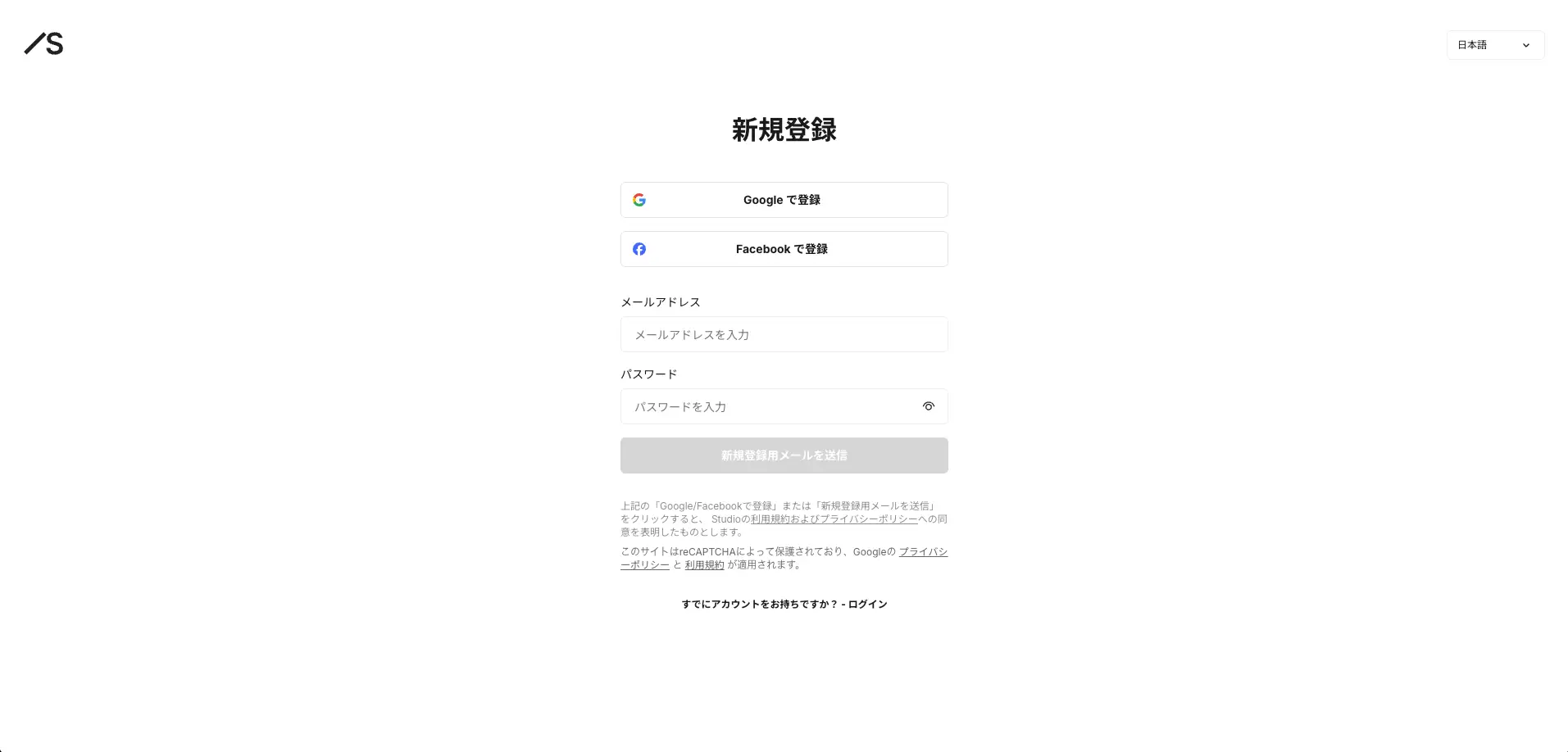
Step1:アカウント作成とプロジェクト設定
 ▲出典:Studio
まずはSTUDIOの公式サイトでアカウントを作成します。Googleアカウントでの登録も可能なため、手続きは簡単です。
アカウント作成後、新規プロジェクトを作成します。テンプレートを選ぶか、白紙の状態から始めるかを選択できます。ブログやメディアサイトを構築する場合は、CMS機能を活用したテンプレートを選ぶとスムーズに進められるでしょう。
Step2:CMSモデルの作成
 ▲出典:Studio
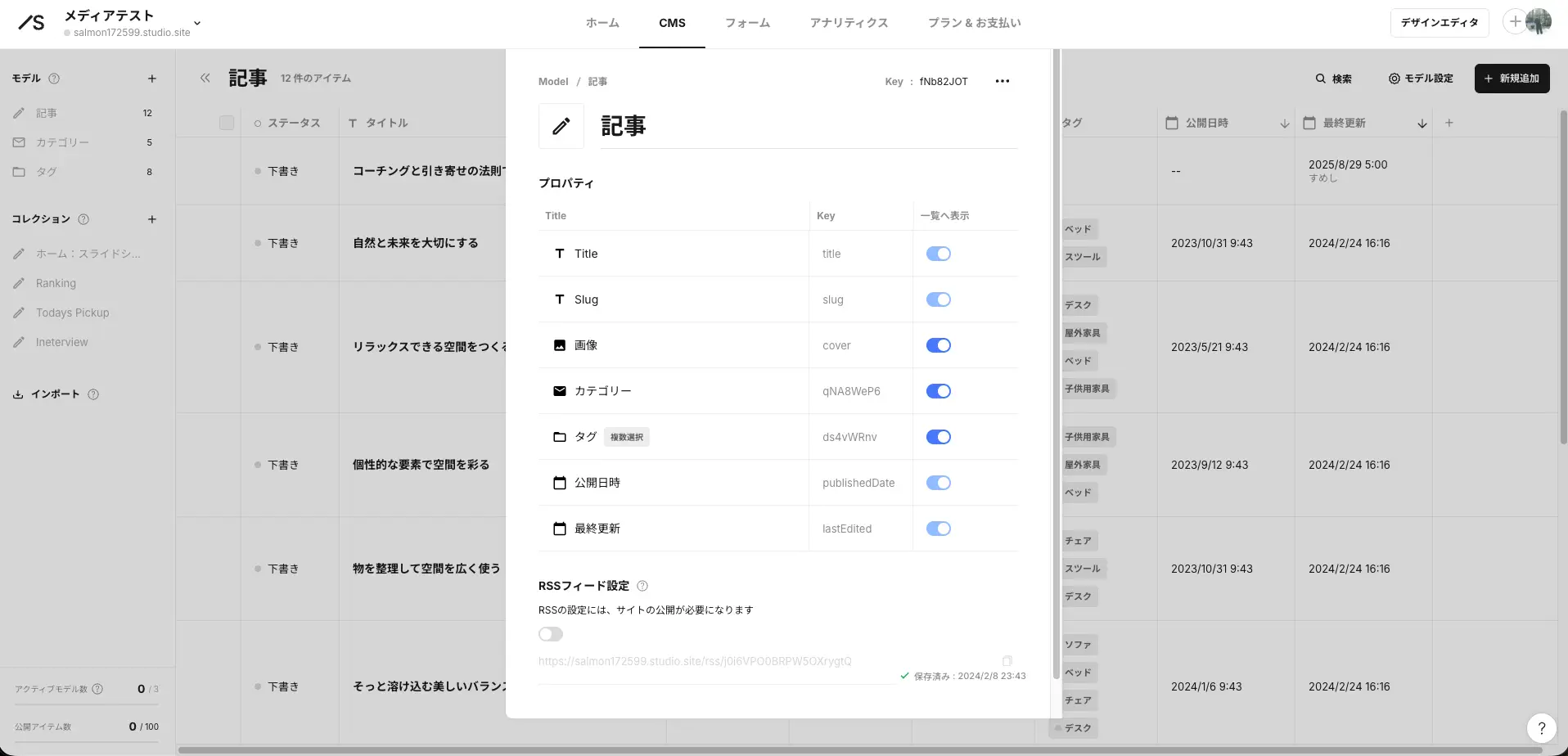
プロジェクトを開いたら、CMSダッシュボードにアクセスしてモデルを作成します。 モデルはコンテンツの「型」であり、どのような情報を管理するかを定義する設計図にあたります。
たとえばブログ記事のモデルを作成する場合、以下のようなプロパティを設定します。
- タイトル(テキスト)
- 本文(リッチテキスト)
- カバー画像(画像)
- 公開日(日付)
- カテゴリ(リファレンス)
- タグ(リファレンス・複数選択可)
- 著者(リファレンス)
プロパティは後から追加・変更することも可能ですが、最初の段階で必要な項目を洗い出しておくと、運用がスムーズになります。
Step3:アイテムの追加
 ▲出典:Studio
モデルを作成したら、実際のコンテンツ(アイテム)を追加します。ダッシュボードの「アイテムを追加」ボタンから新規記事を作成できます。
各プロパティに値を入力していきます。本文はリッチテキストエディターで編集でき、見出しの設定や画像の挿入、リンクの追加などが直感的に行えます。画像はドラッグ&ドロップでアップロード可能。カバー画像のサイズは、デザインに合わせて適切な比率のものを用意しておくとよいでしょう。
Step4:デザインエディターでの紐付け
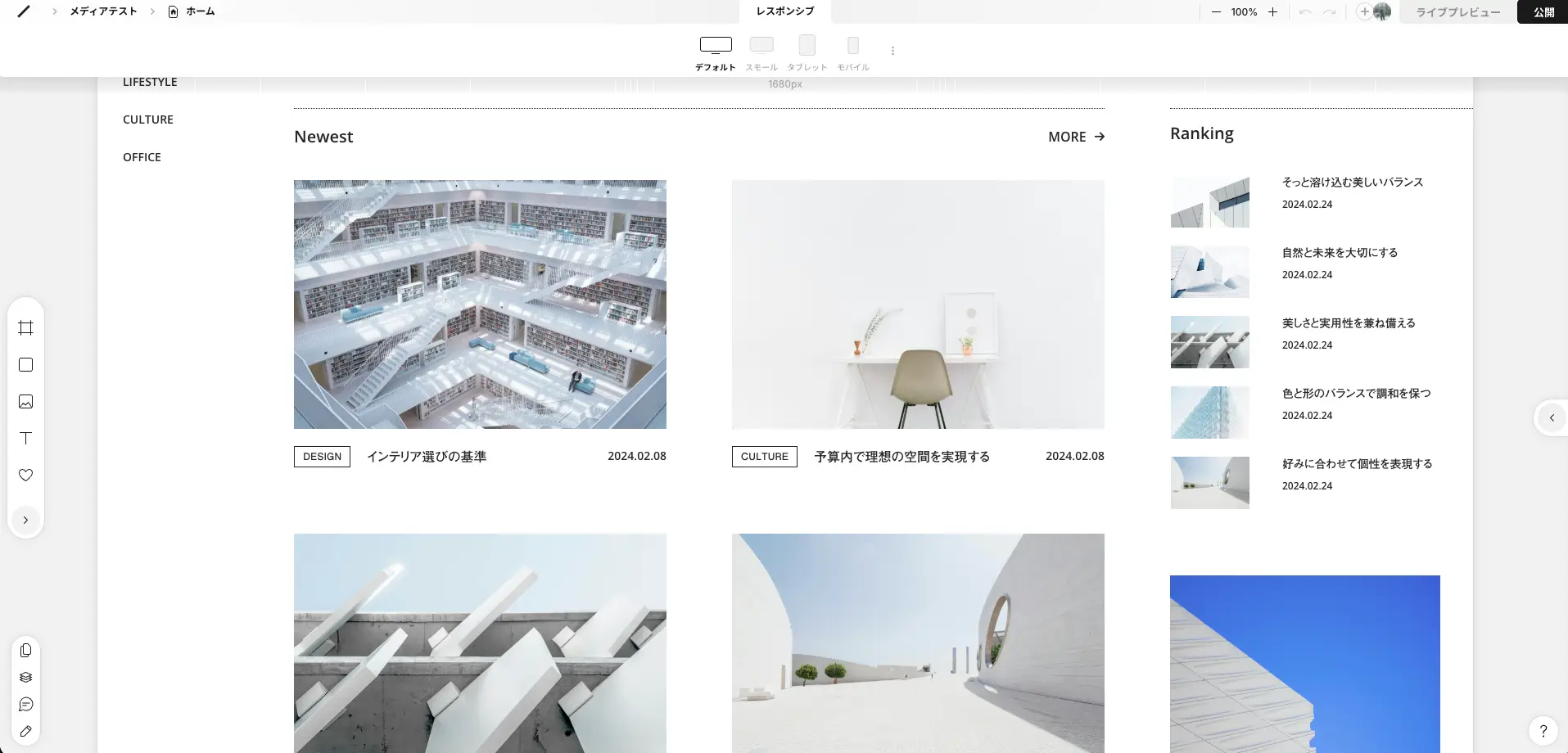
CMSで作成したコンテンツを実際のサイトに表示するには、デザインエディター側での設定が必要です。
記事一覧を表示する場合は「CMSリスト」を配置し、表示するモデルを選択します。リスト内の各要素(タイトル、画像、日付など)をCMSのプロパティと紐付けることで、アイテムが追加されるたびに自動でリストに反映されるようになります。
記事詳細ページは「動的ページ」として設定します。動的ページでは、アイテムごとに個別のURLが自動生成され、各プロパティの値が表示されます。
Step5:プレビューと公開
コンテンツの入力とデザインの設定が完了したら、プレビュー機能で表示を確認します。ライブプレビューでリアルタイムに変更が反映されるため、細かな調整もスムーズに行えます。
問題がなければ記事を「公開」状態に変更し、サイト全体を公開します。予約公開を利用する場合は、公開日時を指定しておけば自動で公開されます。
Studio CMSのデザイン編集とカスタマイズ
Studio CMSの強みは、デザインエディターとの連携によって、コンテンツの表示方法を自由にカスタマイズできる点にあります。ここでは、デザイン面での編集ポイントを解説します。
CMSリストのデザイン調整
 ▲出典:Studio
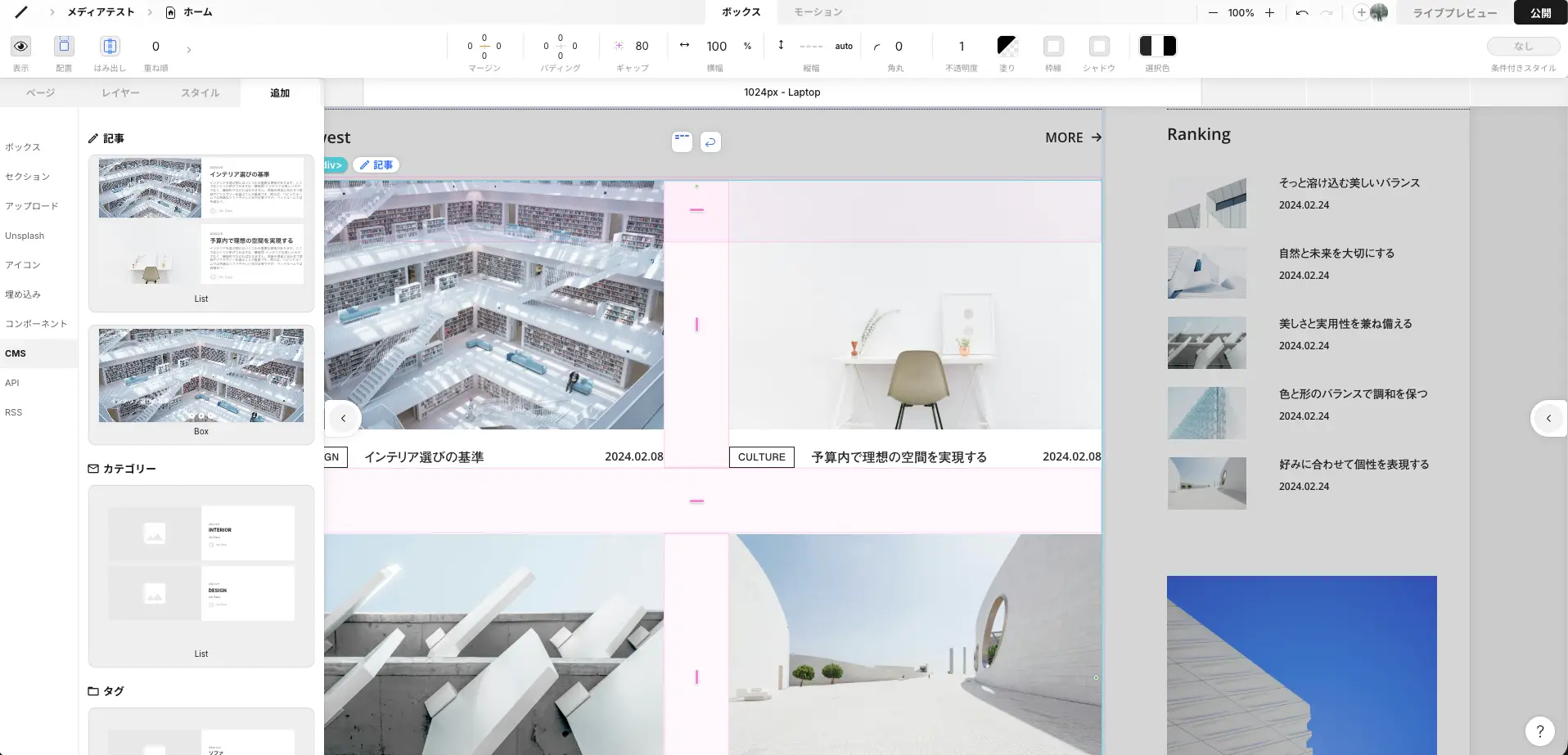
記事一覧の見た目は、CMSリストの設定で細かく調整できます。以下のような要素をカスタマイズ可能です。
- リストのレイアウト(グリッド表示、リスト表示など)
- 表示件数の設定
- カードのデザイン(画像サイズ、テキストの配置など)
- ホバー時のエフェクト
- 「もっと見る」ボタンの追加
表示順は公開日時の新しい順、古い順、手動での並び替えなどから選択できます。お知らせなど時系列で表示したいコンテンツと、任意の順番で表示したい製品情報など、用途に合わせた設定が可能です。
動的ページのレイアウト設計
記事詳細ページのレイアウトも、デザインエディターで自由に設計できます。タイトルの位置、カバー画像の表示サイズ、本文エリアの幅、サイドバーの有無など、サイトのデザインコンセプトに合わせた構成が可能です。
動的ページで設定したデザインは、すべてのアイテム(記事)に自動で適用されるため、記事を追加するたびにデザインを調整する必要はありません。一度テンプレートを整えておけば、コンテンツ制作に集中できます。
カテゴリ・タグによる絞り込み表示
カテゴリやタグを使った絞り込み表示も実装可能です。たとえば「技術」「マーケティング」「デザイン」といったカテゴリを用意し、各カテゴリの記事だけを表示する一覧ページを作成できます。
絞り込みの設定はCMSリストのフィルター機能で行います。特定のカテゴリやタグに紐付いたアイテムだけを表示するよう条件を設定することで、ユーザーが目的のコンテンツを見つけやすいサイト構造を実現できるでしょう。
関連記事・次の記事の表示
記事詳細ページには、関連記事や「次の記事」「前の記事」へのリンクを設置できます。CMSリストを記事詳細ページ内に配置し、フィルターで条件を設定することで実装可能です。
たとえば同じカテゴリの他記事を「関連記事」として表示したり、公開日順で前後の記事へのリンクを設置したりすることで、サイト内の回遊率向上につなげられます。
Studio CMSの料金プラン
Studio CMSの利用には、STUDIOの有料プランへの加入が必要です。CMS機能の利用可否や制限はプランによって異なります。
プラン | 費用(月額) | モデル数 | アイテム数 |
Free | 無料 | 3 | 100 |
Mini | 590円 | 3 | 100 |
Personal | 1,190円 | 5 | 1,000 |
Business | 3,980円 | 10 | 5,000 |
| Business Plus | 9,980円 | 30 | 15,000 |
ブログやメディアサイトを本格的に運営する場合は、Personalプラン以上を選択するのが現実的です。MiniプランでもCMS機能は使えますが、コンテンツの増加に伴い上限に達する可能性があります。
最新の料金体系はSTUDIO公式サイトで確認してください。プランの比較検討には、無料プランでのトライアル利用も活用できます。
Studio CMSとWordPressの比較
CMSの選定においては、WordPressとの比較検討を行う企業も多いでしょう。両者の特徴を整理し、自社に適した選択ができるよう比較してみます。
運用管理の違い
比較項目 | Studio CMS | WordPress |
サーバー管理 | 不要(STUDIOが管理) | 必要(自社またはホスティング会社) |
セキュリティ対策 | 自動(プラットフォーム側で対応) | 自社対応(プラグイン更新など) |
バックアップ | 自動 | 自社設定が必要 |
アップデート | 自動 | 手動(本体・プラグイン・テーマ) |
技術者の必要性 | 基本的に不要 | 運用には技術知識が望ましい |
Studio CMSはSaaS型のサービスであるため、サーバー管理やセキュリティ対策、バックアップといった技術的な作業が一切不要です。一方、WordPressはこれらを自社で管理する必要があり、専門知識を持つ担当者の確保が望まれます。
デザイン・拡張性の違い
比較項目 | Studio CMS | WordPress |
デザインの自由度 | 高い(ノーコードで自由にデザイン可能) | テーマ依存(カスタマイズには技術が必要) |
プラグイン・拡張機能 | 限定的(外部サービス連携で対応) | 豊富(数万種類のプラグイン) |
EC機能 | 限定的 | WooCommerceなどで対応可能 |
会員機能 | 未対応 | プラグインで対応可能 |
WordPressは豊富なプラグインによって機能を拡張できる点が強みです。ECサイト、会員サイト、予約システムなど、多様な用途に対応できます。一方、Studio CMSはシンプルなブログやメディアサイトに特化しており、複雑な機能が必要な場合は向いていない可能性があります。
デザイン面では、Studioはノーコードで自由にレイアウトを構築できるため、コーディング知識がなくてもオリジナルデザインを実現しやすいといえるでしょう。
どちらを選ぶべきか?
以下のような企業にはStudio CMSが適しています。
- 技術者がいなくてもサイト運営したい
- セキュリティやサーバー管理の負担を減らしたい
- シンプルなブログやお知らせ機能があれば十分
- デザインにこだわりたいがコーディングはできない
一方、以下のような場合はWordPressや他のCMSを検討したほうがよいでしょう。
- 高度なカスタマイズや独自機能が必要
- EC機能や会員機能を実装したい
- 大量の記事を管理し、高度な検索・絞り込みが必要
- すでにWordPressの運用体制が整っている
Studio CMSを使いこなすためのポイント
Studio CMSを導入した後、効果的に運用するためのポイントをまとめます。
モデル設計を丁寧に行う
Studio CMSの運用成功のカギは、最初のモデル設計にあるといっても過言ではありません。どのようなプロパティが必要か、カテゴリやタグの体系はどうするか、複数のモデル間の関連付けはどう設計するかを、運用開始前にしっかり検討しておきましょう。
プロパティは後から追加できますが、途中で構造を大きく変更すると既存コンテンツの修正が必要になることもあります。類似のサイトを参考に、必要な項目を洗い出しておくとよいでしょう。
公式ドキュメントとサポートを活用する
STUDIOは公式ヘルプセンターやコミュニティが充実しています。操作に迷ったときは、公式ドキュメントを参照することで解決できるケースが多いでしょう。
また、STUDIOには公式の学習コンテンツやYouTubeチャンネルもあり、基本的な使い方から応用的なテクニックまで学ぶことができます。定期的なアップデート情報もチェックしておくと、新機能をいち早く活用できるでしょう。
外部サービスとの連携を検討する
Studio CMSだけでは対応できない機能は、外部サービスとの連携で補完できます。たとえば以下のような連携が考えられます。
- フォーム機能:formrun、Typeform
- アクセス解析:Google Analytics
- ヒートマップ:Clarity、Hotjar
- チャット:Intercom、チャネルトーク
STUDIOは外部スクリプトの埋め込みに対応しているため、これらのサービスとの連携は比較的容易に行えます。
Studio CMSの代わりになるCMSツール
Studio CMSの機能や制限を踏まえた上で、他の選択肢も検討したいという方に向けて、代替となるCMSツールを紹介します。
LeadGrid
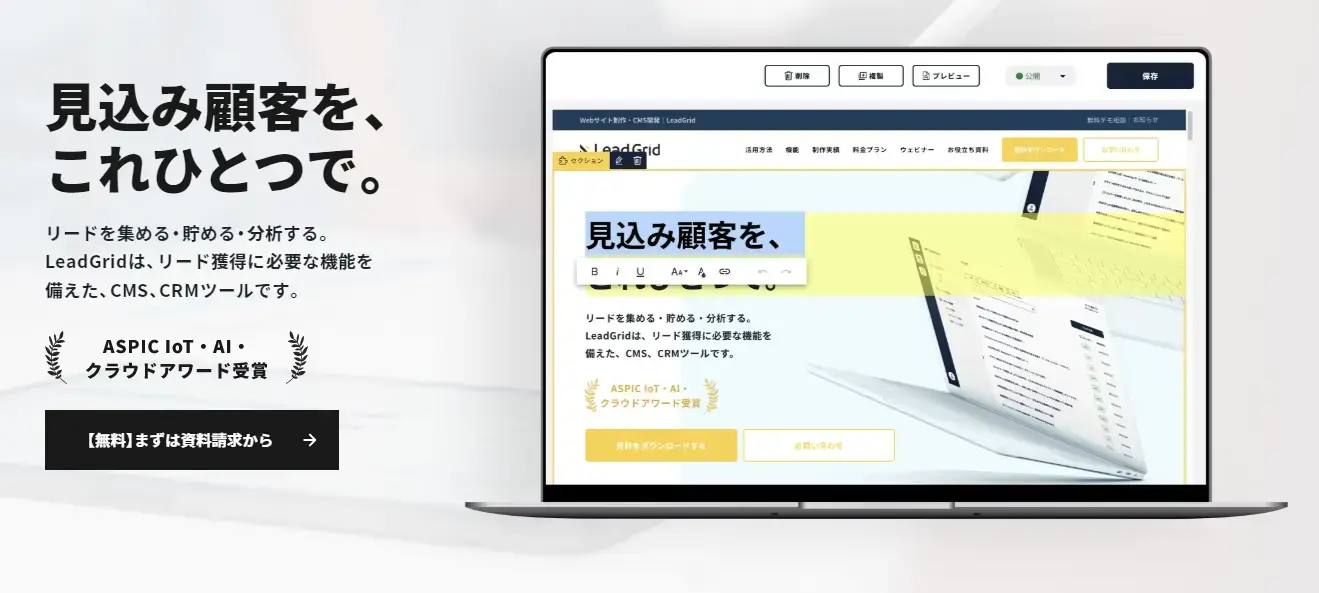
LeadGridはBtoB企業のリード獲得に特化した純国産CMSです。見たまま編集機能により、専門知識がなくても直感的にサイトを更新できます。フォーム作成、顧客管理、資料ダウンロード機能などマーケティングに必要な機能が標準搭載されており、サイト運営からリード獲得まで一気通貫で対応可能です。
WordPress
WordPressは世界シェアNo.1のCMSです。拡張性が非常に高く、プラグインを活用すればECサイトや会員サイトなど幅広い用途に対応できます。一方で、サーバー管理やセキュリティ対策、アップデート作業などの運用負担が発生する点は考慮が必要でしょう。
Wix
WixはノーコードでWebサイトを構築できるサービスです。CMS機能も搭載されており、ブログやポートフォリオサイトに適しています。テンプレートが豊富で初心者でも取り組みやすい反面、デザインの自由度には一定の制限があります。
Webflow
Webflowはデザインの自由度が高いノーコードツールです。CMS機能も充実しており、STUDIOと似た特徴を持っています。英語ベースのサービスですが、プロフェッショナルなデザインを追求したい場合には有力な選択肢となるでしょう。
リード獲得まで見据えたCMS選びならLeadGridへ
Studio CMSは、ノーコードでブログやメディアサイトを構築・運営できる優れたStudioのCMS機能です。デザインエディターとの一体化による直感的な操作性、サーバー管理不要の手軽さ、リアルタイム共同編集など、多くのメリットがあります。
一方で、ページネーションや高度な検索機能、複雑なフォーム連携などには制限があるため、自社の要件に合っているかどうかを事前に確認することが重要です。
もしBtoB企業としてWebサイトからのリード獲得を重視するなら、マーケティング機能を標準搭載したCMSの導入も検討に値します。
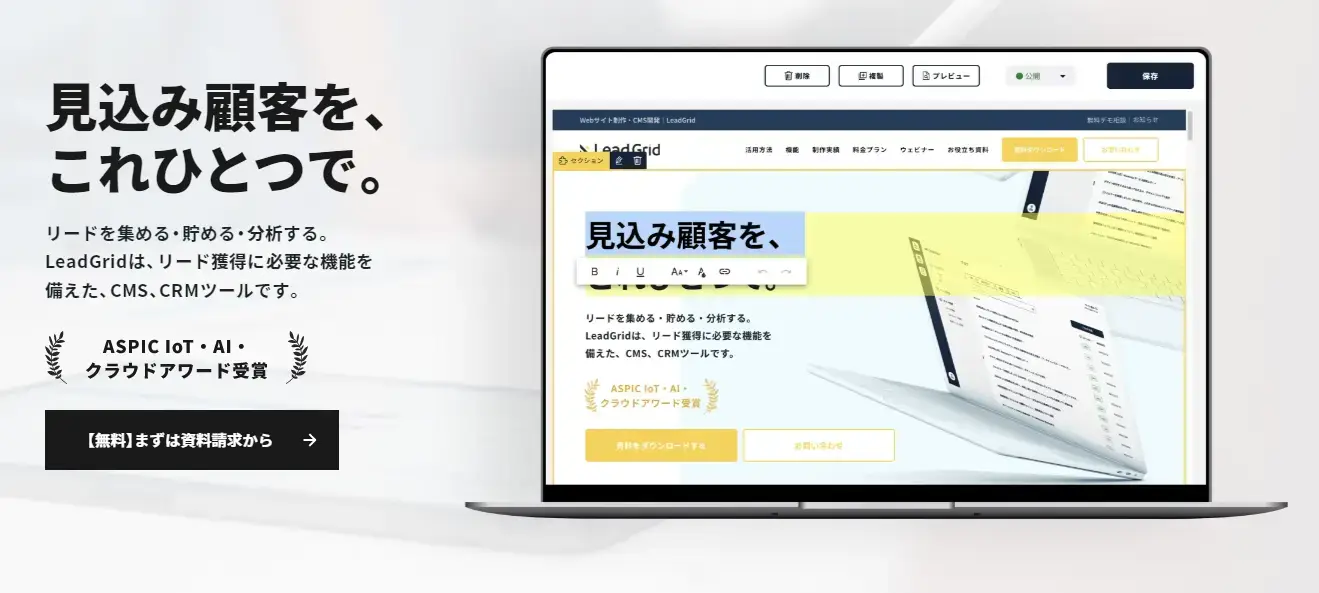
LeadGridは、株式会社GIGが開発した純国産のCMS・MAツールです。100社以上の導入実績を持ち、上場企業からスタートアップまで幅広い企業に採用されています。
- 見たまま編集機能で専門知識なしでサイト更新が可能
- フォーム作成・資料ダウンロード・顧客管理機能を標準搭載
- HubSpot、Salesforce、Marketoなど主要MAツールとの連携に対応
- AWS基盤による高セキュリティ・高可用性
- 専任担当者による導入・運用サポート
Webサイトの構築から運用、リード獲得までを見据えたCMS選定をお考えの方は、ぜひLeadGridをご検討ください。
WEBサイトの構築・運用を
もっと、効率的にしたい担当者の方へ
LeadGridは、1,500社以上のサイト制作・マーケティング支援の経験から生まれた、専門知識がなくても簡単に使える国産CMS・マーケティングツールです。上場企業から中小・ベンチャーまで様々な企業にご利用いただいております。

LeadGrid BLOG編集部は、Web制作とデジタルマーケティングの最前線で活躍するプロフェッショナル集団です。Webの専門知識がない企業の担当者にも分かりやすく、実践的な情報を発信いたします。

関連記事
-
Salesforce CMSとは?機能や特徴、ワークスペースの使い方を解説
- # CMS
- # Webマーケティング
-
大企業がWeb制作でWordPressを使わない理由|使わない方が良い企業の特徴も解説
- # CMS
- # Webサイト
-
STUDIOとは?制作会社が料金やホームページ作成の方法を解説
- # CMS
- # Webサイト
-
ノーコードでWebサイト制作|ツール選びでよくある失敗やおすすめツールも
- # CMS
- # Webマーケティング
- # Webサイト
-
SEOに有利なCMSおすすめ7選|CMSがSEOに強い理由も
- # CMS
-
CMSにおける要件定義5つのポイント|進め方・機能要件・失敗しないチェック項目を解説
- # CMS
- # Webサイト
Interview
お客様の声
-
採用強化を目的にコーポレートサイトを刷新。社内で更新できる運用体制を構築した事例
株式会社ディードライブ 様
- # コーポレートサイト
- # 更新性向上
- # 採用強化
 Check
Check -
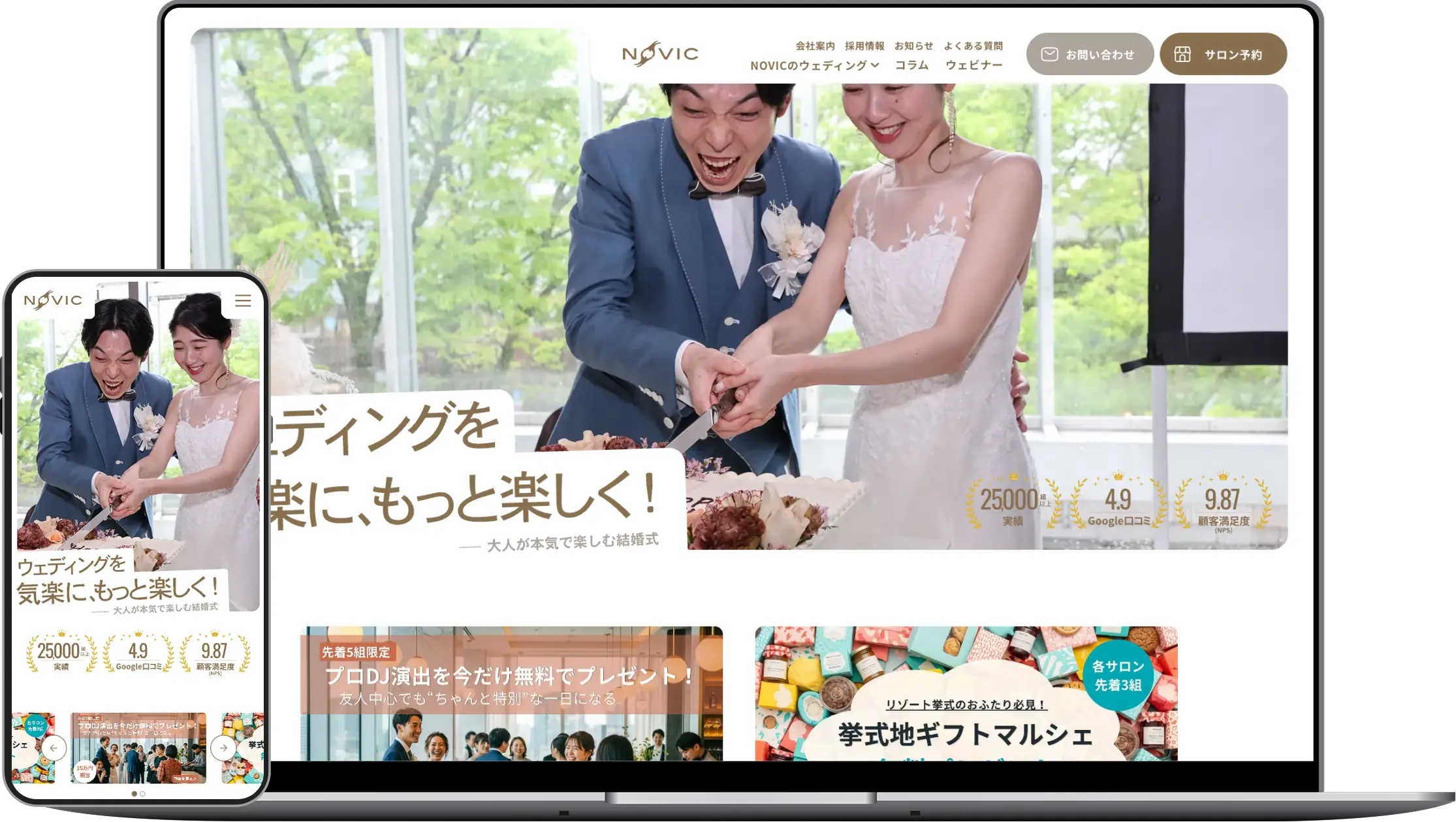
多彩なプランの情報を整理し、Web集客の基盤を整えたコーポレートサイト刷新の事例
株式会社NOVIC 様
- # コーポレートサイト
- # SEO強化
- # 問い合わせ増加
 Check
Check -
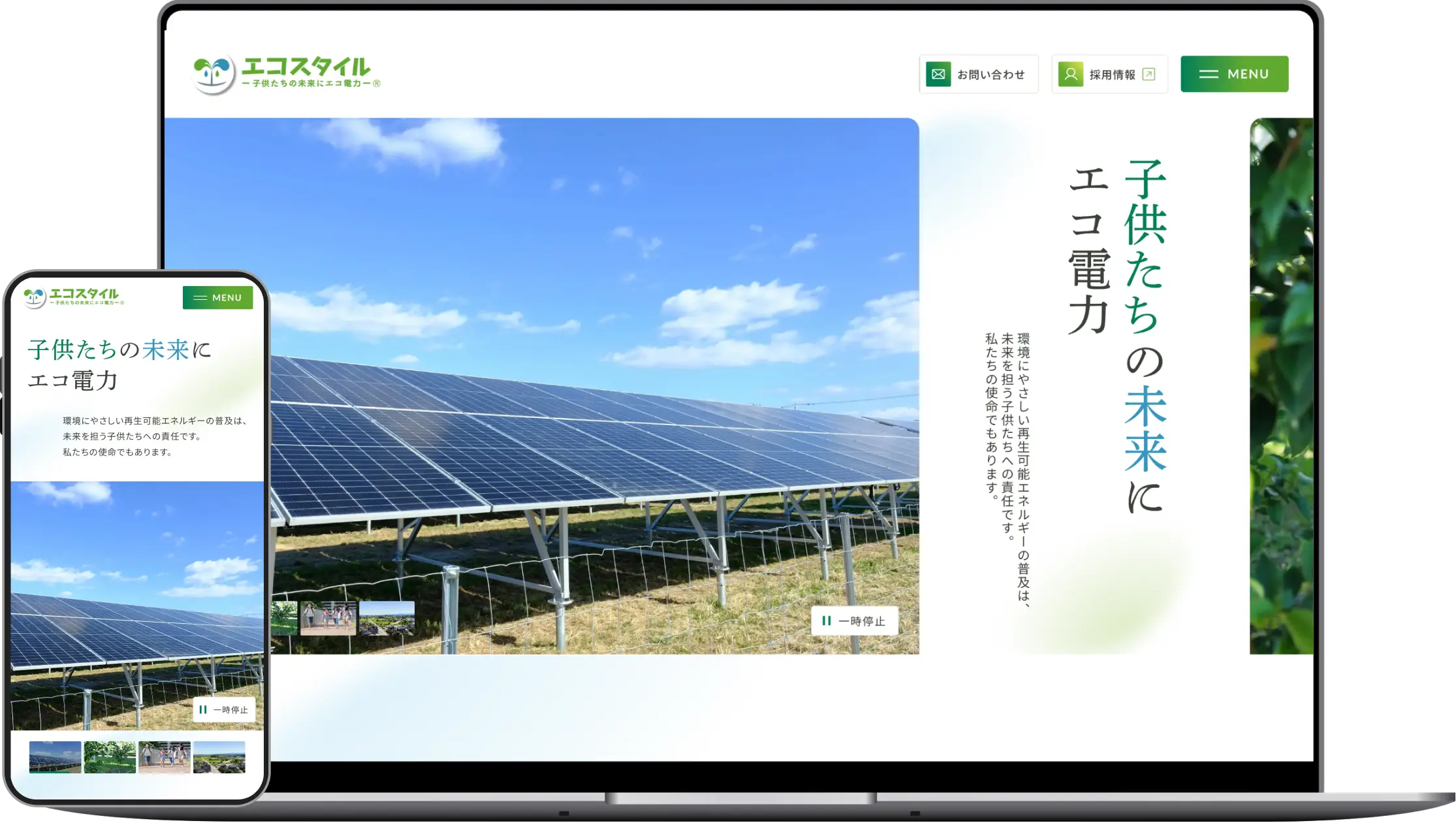
事業の変化により複雑化していたコーポレートサイトを、上場を見据え情報設計から再構築した事例
株式会社エコスタイル 様
- # コーポレートサイト
- # 更新性向上
 Check
Check -
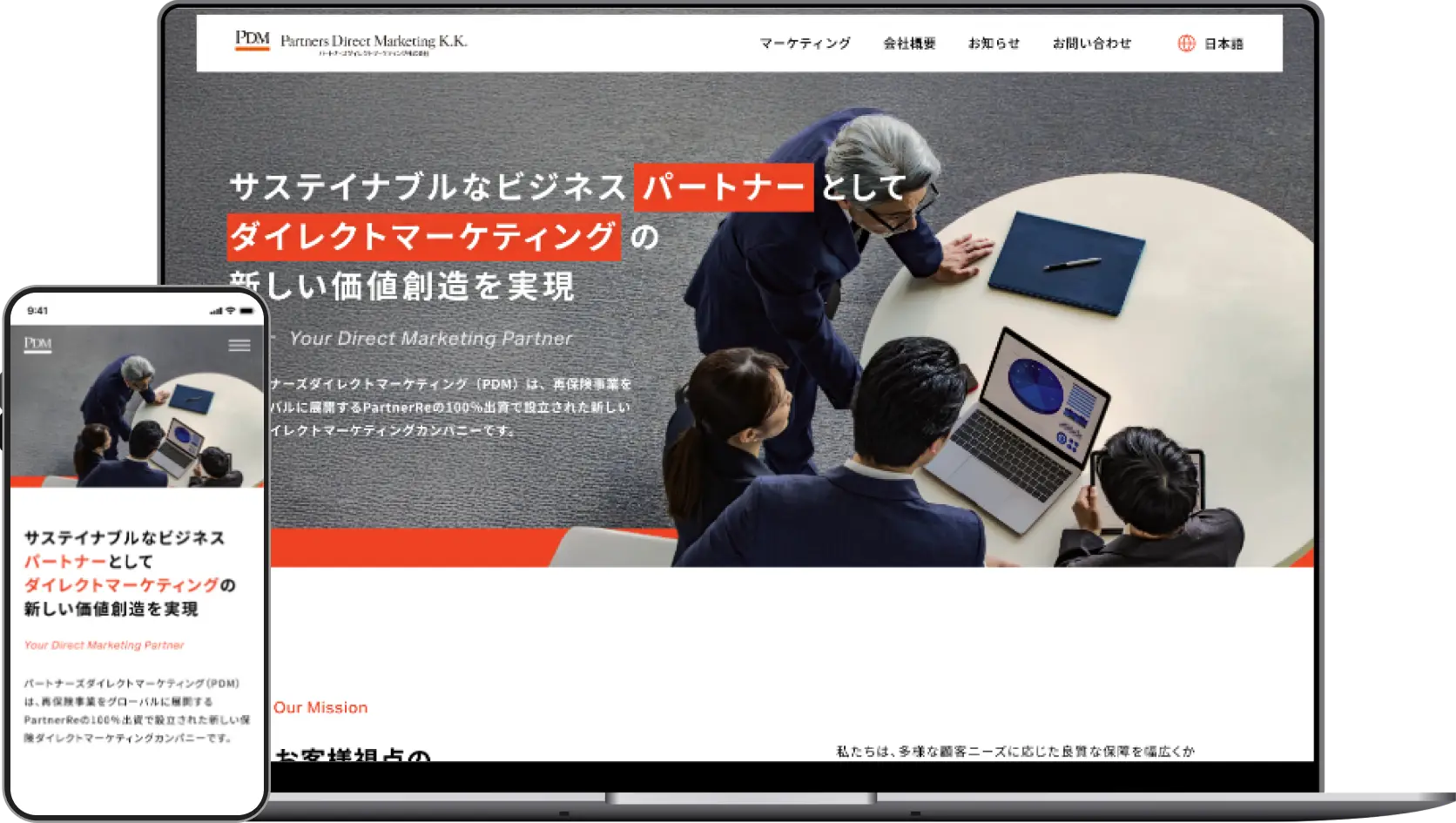
企業の顔となるコーポレートサイトを構築した事例
パートナーズダイレクトマーケティング株式会社 様
- # コーポレートサイト
 Check
Check
Works