WordPressのセキュリティ対策10選|乗っ取りの原因・対処法とCMS乗り換えの判断基準
WordPressのセキュリティ対策10選|乗っ取りの原因・対処法とCMS乗り換えの判断基準


WEBサイトの構築・運用を
もっと、効率的にしたい担当者の方へ
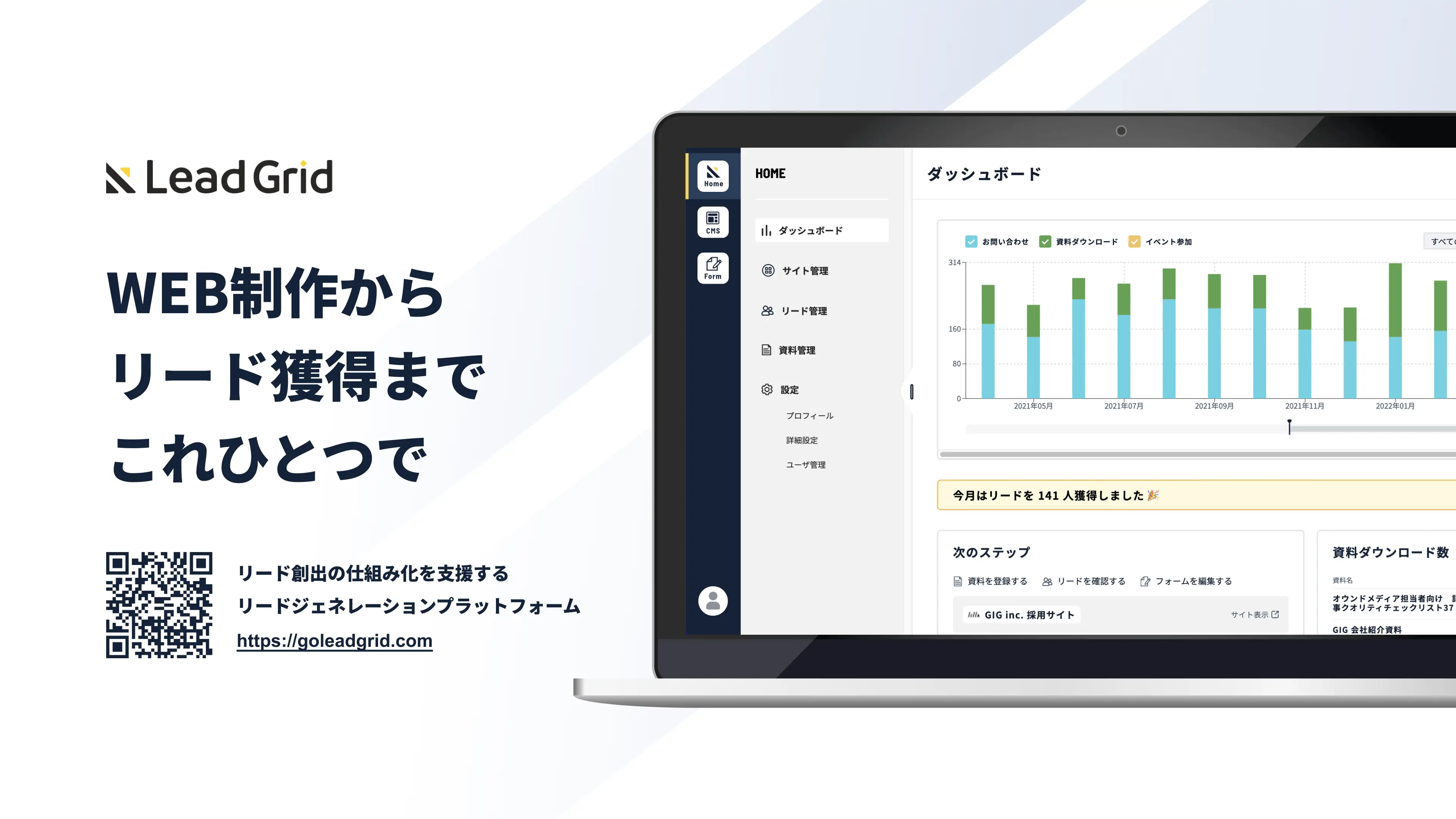
LeadGridは、1,500社以上のサイト制作・マーケティング支援の経験から生まれた、専門知識がなくても簡単に使える国産CMS・マーケティングツールです。上場企業から中小・ベンチャーまで様々な企業にご利用いただいております。
WordPressで企業サイトを運用する際は、不正アクセスやサイト改ざん、情報漏えいへの備えが欠かせません。被害が発生すると、企業の信用低下や事業活動への影響につながるおそれがあります。
WordPressは適切な対策によってセキュリティリスクを抑えられるCMSです。ただし、安全な運用を続けるには、本体やプラグイン、テーマの更新に加え、脆弱性情報の確認やバックアップなどの保守業務が必要になります。
社内の管理体制や担当者の負担に課題がある場合は、CMSの乗り換えも選択肢の一つです。
本記事では、WordPressが攻撃対象となる原因をはじめ、企業サイトで実施すべき10のセキュリティ対策、乗っ取り被害への対処法、CMS移行の判断基準まで解説します。
WordPress公式ドキュメントやIPAなどの情報を参考に、自社サイトの安全性を見直す際のポイントを確認しましょう。
WordPressのセキュリティリスクと、よくある狙われる原因
WordPressは世界中で広く利用されているCMSです。W3Techsによると、2026年11月時点で全Webサイトの39.3%、CMSが判明しているWebサイトの58.1%に採用されています。
利用サイトが多いため、攻撃者にとっても標的にしやすい環境といえるでしょう。共通する脆弱性を悪用すれば、複数のサイトに攻撃を仕掛けられる可能性があります。
ただし、WordPress自体が必ずしも危険なわけではありません。脆弱性への対応不足や認証設定の不備、管理体制の問題などが重なると、不正アクセスやマルウェア感染、サイト改ざん、情報漏えい、不正なリダイレクトなどの被害につながります。
WordPressが攻撃対象となる主な原因は、以下の3つです。
WordPress本体・プラグイン・テーマの脆弱性
ログイン認証への攻撃と管理者権限の悪用
更新不足・設定不備によるセキュリティリスク
出典:W3Techs|Usage statistics of WordPress
1.WordPress本体・プラグイン・テーマの脆弱性
WordPressでは、本体だけでなく、追加したプラグインやテーマにも脆弱性が見つかる場合があります。脆弱性とは、ソフトウェアの設計や実装に存在するセキュリティ上の弱点です。攻撃者に悪用されると、不正な操作や情報の取得につながるおそれがあります。
国内の脆弱性情報を公開するJVNやJVN iPediaにも、WordPress関連製品の脆弱性が掲載されています。修正版が公開されても更新を見送った場合、既知の弱点を残したまま運用する状態になりかねません。
影響を受ける製品やバージョン、必要な対処は脆弱性ごとに異なります。WordPress本体に加えて、導入済みのプラグインやテーマも確認対象に含めましょう。
参考:WordPress.org|セキュリティ、JVN iPedia|脆弱性対策情報データベース
2.ログイン認証への攻撃と管理者権限の悪用
WordPressのログイン画面は、不正ログインを狙う攻撃の対象になります。代表的な手口が、パスワードを繰り返し入力して認証の突破を試みるブルートフォース攻撃です。
推測しやすいパスワードや複数サービスでの使い回しは、不正ログインのリスクを高めます。別のサービスから漏えいした認証情報が悪用される可能性にも注意が必要です。
特に警戒したいのは、管理者権限を持つアカウントへの侵入です。管理者権限を奪われると、公開ページの書き換えや不正なプラグインの追加など、サイト全体に影響する操作を実行されるおそれがあります。パスワード管理に加え、多要素認証やログイン試行回数の制限も検討しましょう。
参考:WordPress Developer Resources|Brute Force Attacks
3.更新不足・設定不備によるセキュリティリスク
WordPressの安全性は、日常的な更新管理やサーバー設定にも左右されます。古いプラグインの放置や不要なアカウントの残存は、不正アクセスにつながる要因です。
WordPress公式が示す推奨動作環境は、2026年11月時点でPHP 8.3以上、MySQL 8.0以上またはMariaDB 10.11以上です。WebサーバーにはApacheまたはNginxが推奨されており、セキュリティ修正が提供されるバージョンを利用する必要があります。
また、ファイル権限の設定ミスや詳細なエラーメッセージの公開によって、内部情報が外部に伝わるおそれもあります。担当者の異動や保守委託先の変更時には、管理アカウントや更新作業の責任者を明確にしておきましょう。
参考:WordPress.org|必須要件、WordPress Developer Resources|Hardening WordPress
WordPressで実施すべきセキュリティ対策10選
WordPressの安全性を高めるには、ソフトウェアの更新だけでなく、ログイン認証の強化やアクセス制限、バックアップ、監視などを組み合わせる必要があります。セキュリティプラグインの導入だけでは、すべての攻撃を防げるわけではありません。
企業サイトで取り組むべき10の対策を、優先度と確認項目とともに紹介します。優先度はWordPress公式が定めた順位ではなく、一般的な企業サイトのリスクを踏まえた目安です。
セキュリティ対策 | 主な目的 | 優先度 | 確認項目 |
WordPress本体の更新 | 既知の脆弱性への対応 | 最優先 | バージョン・更新状況 |
プラグイン・テーマの管理 | 攻撃経路の削減 | 最優先 | 更新状況・不要製品 |
管理者アカウントの認証強化 | 不正ログインの防止 | 高 | パスワード・多要素認証 |
ログイン画面のアクセス制限 | 認証攻撃の抑制 | 高 | 試行回数制限・IP制限 |
ユーザー権限の最小化 | 権限悪用の被害軽減 | 中 | 管理者数・不要アカウント |
SSL/TLSの導入 | 通信内容の保護 | 中 | HTTPS・証明書 |
ファイル権限・サーバー設定の見直し | 不正操作・情報露出の抑制 | 中 | 権限・設定ファイル |
WAF・セキュリティプラグインの活用 | 攻撃の検知・遮断 | 中 | 保護機能・設定状況 |
定期的なバックアップ | 被害発生時の復旧 | 中 | 保存先・復元テスト |
ログ監視・脆弱性情報の確認 | 攻撃の早期発見 | 中 | 監視体制・対応担当者 |
優先度が高い項目でも、サイトの構成や既存の保護機能によって必要な作業は異なります。まずは未対応の項目を洗い出し、自社の運用環境に合わせて改善を進めましょう。
1.WordPress本体を最新バージョンに更新する
WordPress本体の更新は、既知の脆弱性を悪用した攻撃への基本的な対策です。更新プログラムにはセキュリティ上の問題を修正する内容が含まれる場合があり、古いバージョンを使い続けると攻撃を受けるリスクが高まります。
WordPressには自動更新機能が備わっていますが、すべての更新が必ず自動で適用されるわけではありません。自動更新の設定や管理環境によっては、担当者による手動更新が必要です。
更新作業では、事前にファイルとデータベースのバックアップを取得しましょう。適用後はページ表示や問い合わせフォーム、管理画面の動作を確認し、不具合が発生していないか検証してください。
2.プラグイン・テーマを更新して不要なものを削除する
プラグインやテーマの管理では、更新状況に加えて、利用する必要があるかどうかも確認します。WordPress本体を最新に保っていても、追加した製品に脆弱性が残っていれば攻撃経路になり得るためです。
管理画面のプラグイン一覧やテーマ一覧から、未更新の製品を確認しましょう。開発元による更新やサポートが継続しているかも重要な判断材料です。
利用していない製品は、無効化したまま放置せず、削除を検討してください。ただし、更新や削除によってサイトの表示や既存機能に影響が出る場合もあります。事前にバックアップを取得し、必要に応じてテスト環境で動作を確かめると安心です。
3.管理者アカウントの認証を強化する
管理者アカウントの保護には、強固なパスワードと多要素認証の組み合わせが有効です。パスワードが漏えいしても、別の認証手段を要求すれば不正ログインのリスクを抑えられます。
パスワードには推測されにくい固有の文字列を設定し、ほかのサービスとの使い回しを避けましょう。WordPress本体には多要素認証が標準搭載されていないため、対応するプラグインや認証サービスの利用を検討します。
また、複数人で管理者アカウントを共有する運用は避けてください。担当者ごとにアカウントを発行すれば、アクセス権限の管理や不審な操作の確認がしやすくなります。
4.ログイン画面への不正アクセスを制限する
WordPressのログイン画面には、パスワードを繰り返し試すブルートフォース攻撃への備えが必要です。ログイン試行回数に制限を設ければ、攻撃者による連続した認証の試行を抑制できます。
主な対策には、ログイン失敗時の一時的なアクセス制限や、WAFによる不審な通信の遮断があります。管理画面を利用する拠点が限定されている場合は、IPアドレスによるアクセス制限も選択肢です。
なお、ログインURLの変更だけで不正アクセスを防げるわけではありません。認証情報の漏えいや脆弱性を悪用した攻撃には別の対策が必要なため、パスワード管理や多要素認証と併用しましょう。
参考:WordPress公式|Brute Force Attacks
5.ユーザー権限を必要最小限に設定する
WordPressでは、担当者の業務に合わせてユーザー権限を割り当てられます。必要以上の権限を付与すると、アカウントが不正利用された際の被害範囲が広がるおそれがあります。
代表的な権限と操作範囲は以下のとおりです。
権限 | 主な操作範囲 |
管理者 | サイト設定、ユーザー管理、プラグイン管理など |
編集者 | 他ユーザーを含む投稿・固定ページの編集や公開 |
投稿者 | 自分の投稿の作成・編集・公開 |
寄稿者 | 自分の投稿の作成・編集(公開は不可) |
購読者 | プロフィール管理など |
通常の記事更新だけを担当するユーザーに、管理者権限を付与する必要はありません。管理者アカウントの数を抑え、業務に必要な範囲で権限を設定しましょう。
退職者や契約が終了した外部委託先のアカウントも見直しの対象です。担当者の異動や委託契約の変更に合わせて、定期的なアカウントの棚卸しを実施してください。
6.SSL/TLSを導入して通信を暗号化する
SSL/TLSは、Webサイトと利用者のブラウザ間でやり取りする情報を暗号化する技術です。WordPressをHTTPSで運用すれば、ログイン情報や問い合わせフォームの入力内容を通信経路上で保護できます。
導入時には、HTTPでのアクセスがHTTPSへ転送されるか確認しましょう。SSL/TLS証明書の有効期限や、HTTPSのページ内にHTTPの画像・スクリプトが混在していないかも確認が必要です。
ただし、HTTPSは通信を保護する仕組みであり、WordPress本体やプラグインの脆弱性を修正するものではありません。更新管理や認証強化など、ほかのセキュリティ対策も継続してください。
7.ファイル権限とサーバー設定を見直す
WordPressのファイルやディレクトリには、必要なユーザーだけが変更できるように権限を設定します。書き込み権限が広すぎる場合、不正なファイル変更を許す原因になりかねません。
WordPress公式では、一般的な設定例としてディレクトリに755、ファイルに644の権限を紹介しています。ただし、適切な設定はサーバー構成やファイルの用途によって異なるため、一律に変更するのは避けましょう。
また、wp-config.phpなどの重要な設定ファイルを保護し、不要な場合は管理画面からのテーマ・プラグインのファイル編集を制限します。本番環境では、内部構成が推測される詳細なエラー情報を画面に表示しない設定も重要です。
サーバー設定の変更によって更新機能やサイト表示に影響が出る可能性もあります。作業前に保守担当者やサーバー管理会社と設定内容を確認してください。
参考:WordPress公式|Hardening WordPress、Display Errors
8.WAF・セキュリティプラグインを活用する
WordPressへの攻撃を抑えるには、WAFやセキュリティプラグインの導入も有効です。WAFはWebアプリケーションに送られる不正な通信を検知・遮断し、セキュリティプラグインはログイン保護やファイル変更の検知などを担います。
主な保護機能の違いは以下のとおりです。
対策 | 主な役割 | 注意点 |
WAF | 不審なHTTP通信の検知・遮断 | 正常な通信を誤って遮断する場合がある |
セキュリティプラグイン | ログイン保護、マルウェア検査、変更検知など | 機能が製品ごとに異なり、更新管理も必要 |
サーバー側の保護機能 | アクセス制御、通信制限、サーバー監視など | 契約プランやサーバー環境によって対応範囲が異なる |
WAFとプラグインは役割が重なる場合もあります。複数の保護機能を導入する際は、既存設定との競合やサイトの動作への影響を確認しましょう。
WordPressで利用できる代表的なセキュリティプラグインを3つ紹介します。なお、3製品の選び方は、導入目的によって異なります。
導入目的 | 適したプラグイン |
ログイン画面や管理画面の保護を中心に強化したい | SiteGuard WP Plugin |
マルウェア検査やファイアウォールも利用したい | Wordfence Security |
ログイン保護やファイル変更監視などを幅広く設定したい | All-In-One Security(AIOS) |
必要な機能に加え、WordPress・PHPの対応バージョン、無料版と有料版の機能差、導入後の管理負担を確認して選びましょう。
SiteGuard WP Plugin
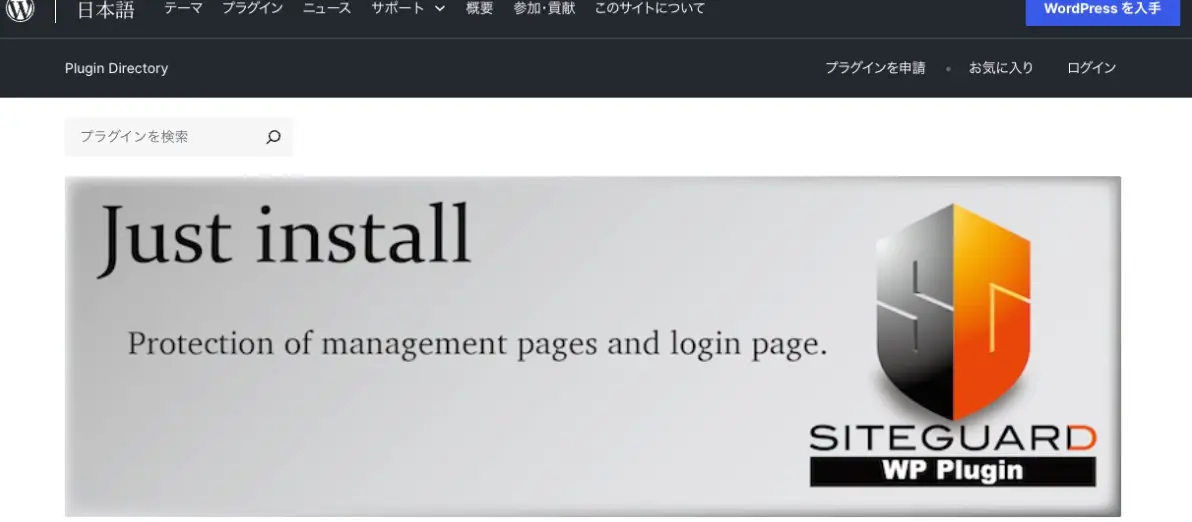
SiteGuard WP Pluginは、WordPressのログイン画面と管理画面の保護に特化した無料プラグインです。ログイン試行回数の制限、画像認証、ログイン通知、管理画面へのアクセス制限などに対応しています。
マルウェア検査を中心とした製品ではないため、必要な保護範囲を確認して導入しましょう。
Wordfence Security
Wordfence Securityは、ファイアウォール、マルウェアスキャン、ログイン保護などを備えたプラグインです。無料版でも不正な通信の遮断やファイルの検査、二要素認証を利用できます。
有料版のWordfence Premiumでは、新しい脅威に対応するファイアウォールルールをリアルタイムで受信できます。無料版では新しいルールの提供に30日間の遅延があるため、最新の脆弱性への対応速度を重視する企業は違いを確認しましょう。
All-In-One Security(AIOS)
All-In-One Security(AIOS)は、ログイン保護やファイアウォール、ファイル変更の監視などを備えたセキュリティプラグインです。無料版でもログイン試行回数の制限や二要素認証などを利用できます。
有料版のAIOS Premiumでは、マルウェアスキャン、稼働監視、国別アクセス制限、二要素認証の追加設定などが利用可能です。サイトの監視や検査まで強化したい場合は、有料版の機能も比較対象になります。
9.バックアップを定期的に取得する
バックアップは、サイト改ざんやマルウェア感染などが発生した際に、正常な状態へ復旧するための備えです。WordPressでは、画像やテーマなどのファイルに加え、投稿内容や設定を保存するデータベースも取得対象になります。
バックアップの保存先は、本番サイトと分けて管理しましょう。同じサーバー内だけに保存していると、不正アクセスによってバックアップまで失われるおそれがあります。
取得頻度はサイトの更新頻度や許容できるデータ損失量に応じて決めてください。毎日更新するオウンドメディアと、更新頻度の低い企業サイトでは、必要な頻度が異なります。
なお、バックアップが存在しても正常に復元できるとは限りません。定期的に復元テストを行い、ファイルとデータベースを問題なく戻せるか確認しましょう。
10.アクセスログを監視して脆弱性情報を確認する
セキュリティ対策では、攻撃の防止に加えて、不審な動きを早期に発見する仕組みも重要です。アクセスログやログイン履歴、ファイルの変更状況を確認すれば、不正アクセスの兆候を把握しやすくなります。
脆弱性情報の収集先としては、WordPress公式サイトのほか、IPA、JVN、JPCERT/CCなどが挙げられます。導入済みのプラグインやテーマに関する注意喚起がないか、定期的に確認しましょう。
監視担当者と異常発見時の連絡先も事前に決めておく必要があります。企業サイトでは、ログの確認や脆弱性への対応を継続できる人員・予算の確保が課題になりやすいため、運用体制も含めた見直しが重要です。
【5ステップ】WordPressが乗っ取られた場合の対処法
WordPressの乗っ取りが疑われる場合は、被害の拡大を防ぎながら侵入経路を調査する必要があります。不審な管理者アカウントや覚えのないページの追加、外部サイトへの転送、検索結果に表示される不審なページなどは、確認すべき兆候です。
対応の基本的な流れは、以下の5ステップです。
被害状況を確認して証拠を保全する
不正アクセスを遮断して被害拡大を防ぐ
不正なファイル・アカウントを調査する
安全なバックアップからサイトを復旧する
認証情報を変更して再発防止策を実施する
WordPressを再インストールするだけでは、侵入経路や不正な管理者アカウントが残る場合もあります。復旧作業と並行して原因を調べ、再発を防ぐ対策まで進めましょう。
1.被害状況を確認して証拠を保全する
WordPressへの不正アクセスが疑われる場合は、サイトの表示や管理画面の状態を確認します。管理画面の「ユーザー」一覧に覚えのない管理者が追加されていないか、投稿や固定ページに意図しない変更がないかを調べましょう。
あわせて、サーバーのアクセスログやエラーログ、WordPressの操作履歴、ファイルの更新日時などを記録します。未知のPHPファイルや不審なリダイレクト設定も調査対象です。
感染が疑われるファイルを調査前に削除すると、侵入経路の特定が難しくなるおそれがあります。ログやファイルの状態を保全し、調査に必要な情報を残してください。
2.不正アクセスを遮断して被害拡大を防ぐ
乗っ取り被害が確認された場合は、攻撃者による操作を止める対応が必要です。状況に応じてWordPressの管理画面へのアクセスを制限し、サイトの一時停止も検討します。
ただし、管理画面だけを制限しても、サーバー内に侵入経路が残っていれば被害が続く可能性があります。サーバー管理会社や保守委託先と連携し、影響範囲を確認しながら遮断方法を判断しましょう。
個人情報の漏えいが疑われる場合は、情報セキュリティ担当者や法務担当者にも速やかに共有してください。被害の内容に応じて、関係機関への報告や本人への通知が必要か確認します。
3.不正なファイル・アカウントを調査する
WordPressの乗っ取りでは、管理者アカウントやプラグイン、テーマ、データベースに不正な変更が加えられる場合があります。管理画面のユーザー一覧を確認し、作成した覚えのない管理者や権限変更がないか調べましょう。
ファイルの調査では、WordPress本体とプラグイン・テーマを正規の配布ファイルと比較します。特にwp-content配下の不審なPHPファイルや、意図せず追加されたプラグインは確認が必要です。
改ざんされたページだけを修正しても、攻撃者が設置したバックドアが残る可能性があります。侵入経路や不正な変更の範囲を特定できない場合は、専門事業者への調査依頼を検討してください。
4.安全なバックアップからサイトを復旧する
サイトの復旧には、侵害前に取得した正常なバックアップを使用します。バックアップに不正なファイルや設定が含まれている可能性もあるため、取得日時と内容を確認してから復元しましょう。
WordPress本体は公式の配布元から取得し、プラグインやテーマも信頼できる提供元から入れ直します。復元後には、脆弱性を修正したバージョンへの更新も必要です。
ファイルとデータベースの復旧が完了したら、ページ表示や問い合わせフォーム、ログイン機能を検証してください。マルウェアや不審なアカウントが残っていないかも確認し、安全性を確かめてから再公開します。
5.認証情報を変更して再発防止策を実施する
WordPressの復旧後は、侵害された可能性のある認証情報を変更します。管理者アカウントのパスワードに加え、サーバーやデータベース、外部サービスの認証情報も確認対象です。
WordPressでは、wp-config.phpに設定される認証キーとソルトの更新も検討しましょう。認証キーとソルトを変更すると既存のログイン状態が無効になるため、不正利用されたセッションの遮断につながります。
認証キーとソルトは、以下の手順で更新できます。
wp-config.phpをバックアップする:サーバーのファイル管理機能やSFTPなどを使い、WordPressの設定ファイルwp-config.phpを取得して、安全な場所に保存します。
新しい認証キーとソルトを生成する:WordPress公式の認証キー・ソルト生成ページを開き、表示された8行のコードをコピーします。
wp-config.phpの該当箇所を置き換える:ファイル内のAUTH_KEY、SECURE_AUTH_KEY、LOGGED_IN_KEY、NONCE_KEY、AUTH_SALT、SECURE_AUTH_SALT、LOGGED_IN_SALT、NONCE_SALTの8行を探し、生成したコードに貼り替えます。
ファイルを保存して反映する:変更したwp-config.phpをサーバーに反映し、WordPressのログイン画面にアクセスできることを確認します。
管理者アカウントで再ログインする:更新後はログイン中の全ユーザーがログアウトされるため、新しいパスワードでログインできるか確認します。
wp-config.phpはWordPressの動作に必要な設定ファイルです。認証キーとソルト以外の項目を誤って変更すると、サイトが正常に動作しなくなるおそれがあります。編集前にバックアップを取得し、作業はサイト管理者または保守担当者が行ってください。
再発防止には、侵入経路に応じた対策が欠かせません。WordPress本体やプラグインの更新、多要素認証、アクセス制限、ログ監視を強化し、再公開後も不審な操作が発生していないか継続して確認してください。
出典:WordPress公式|wp-config.phpの設定、IPA|脆弱性対策情報、警察庁|基本的な対策
WordPressのセキュリティ対策が難しい場合はCMSの乗り換えを検討
WordPressは適切な保守管理を続ければ、企業サイトでも利用できるCMSです。一方、脆弱性への対応やサーバー管理に十分な人員を確保できない場合は、CMSの乗り換えも検討する価値があります。
WordPressの継続利用とCMSの乗り換えには、それぞれ異なるメリットと負担があります。
比較項目 | WordPressの継続利用 | 別のCMSへの乗り換え |
セキュリティ管理 | 自社や保守委託先による継続的な対応が必要 | ベンダーに一部を任せられる場合がある |
保守負担 | 本体・プラグイン・サーバーの管理が必要 | 提供形態によって管理対象を減らせる |
費用 | 保守費用や社内人件費が発生 | 初期移行費用と継続利用料が発生 |
機能の自由度 | プラグインや独自開発で拡張しやすい | 製品の仕様や対応範囲に左右される |
移行時の影響 | 既存サイトを維持できる | データ移行や機能の再構築が必要 |
CMSを変更するだけで安全性が保証されるわけではありません。提供事業者のセキュリティ対策や管理範囲も確認し、自社に適した運用方法を判断しましょう。
WordPressの継続利用と乗り換えを判断する3つの基準
CMSの乗り換えを判断する際は、セキュリティ要件・運用体制・保守費用の3点を確認します。自社の情報管理方針や取引先から求められる基準を、現行のWordPress環境で満たせるかが判断の出発点です。
特に確認したいのは、日常的な保守作業を継続できるかという点でしょう。WordPressを社内で管理する場合、主に以下の作業が発生します。
毎月確認する作業 | 主な作業内容 |
本体・プラグイン・テーマの更新 | 更新情報の確認と適用 |
更新後の動作確認 | ページ表示・フォーム・管理画面の検証 |
バックアップ確認 | 取得状況・保存先・復元可否の確認 |
脆弱性情報の確認 | 利用製品に関する注意喚起の確認 |
作業時間はサイト規模やプラグイン数、更新内容によって変動します。更新時に不具合が発生した場合は、原因調査や復旧作業も必要です。
WordPressの保守を外注する場合、月額費用の目安は以下のとおりです。
保守内容 | 月額費用の目安 |
更新・バックアップなどの基本的な保守 | 5,000〜15,000円程度 |
動作確認や技術サポートを含む保守 | 20,000〜50,000円程度 |
障害対応や高度な監視を含む保守 | 50,000円以上の場合もある |
保守費用を比較する際は、月額料金だけでなく、障害発生時の対応範囲や社内担当者の作業時間も確認しましょう。
専任担当者や保守委託先によって必要な対策を継続できる企業は、WordPressの利用を続ける選択肢があります。反対に、更新管理や脆弱性対応が特定の担当者に集中している場合は、CMS移行を検討する余地があるでしょう。
企業規模や運用要件によってWordPressが適さないケースは「大企業がWeb制作でWordPressを使わない理由|使わない方が良い企業の特徴も解説」でも詳しく紹介しています。
セキュリティを重視したCMS選びのポイント
CMSを比較する際は、セキュリティ機能の有無だけでなく、提供事業者が担当する保守業務まで確認します。WAFや脆弱性診断、バックアップなどが標準サービスに含まれていれば、社内の管理負担を軽減できる可能性があります。
主な確認項目は以下のとおりです。
確認項目 | 具体的な確認内容 | 確認すべき理由 |
不正アクセス対策 | WAF・アクセス制御の提供状況 | 外部からの攻撃に備えるため |
脆弱性管理 | 診断頻度・修正対応の担当者 | 既知の弱点を放置しないため |
バックアップ | 取得頻度・保存期間・復旧方法 | 障害や改ざんからの復旧に備えるため |
監視・障害対応 | 監視対象・対応時間・通知方法 | 異常の早期発見と対応につなげるため |
権限管理 | ユーザー権限・認証機能 | 不正操作や権限の悪用を防ぐため |
サポート | 受付時間・対応範囲・費用 | 社内で対応できない問題に備えるため |
運用・移行 | 更新操作・既存機能との互換性 | 移行後の業務負担を把握するため |
特に重要なのは、ベンダーと利用企業の責任分担です。サーバー管理を任せられるCMSでも、利用者アカウントの管理や公開コンテンツの確認は自社で担当する場合があります。
セキュリティに加え、更新のしやすさや外部サービスとの連携、導入費用も比較しましょう。具体的な製品の違いは「【比較表付き】CMSおすすめ15選|種類・費用・機能で失敗しない選び方」で確認できます。
選定項目をさらに詳しく知りたい場合は「CMSの選び方5つのポイント|種類の分類軸から目的別の比較まで」も参考にしてください。
WordPressから別のCMSへ移行する際の注意点
WordPressから別のCMSへ移行する際は、移行対象の洗い出しが欠かせません。記事や固定ページだけでなく、画像、問い合わせフォーム、会員情報、外部サービスとの連携なども確認する必要があります。
特に注意したいのがURLの変更です。既存URLを維持できない場合は、旧URLから対応する新URLへ適切なリダイレクトを設定しましょう。検索エンジンや利用者が移行先のページへアクセスできる状態を保つためです。
移行前にはWordPressのファイルとデータベースをバックアップし、テスト環境で表示や機能を検証します。公開後もフォーム送信やページ表示、アクセス解析などが正常に動作しているか確認してください。
なお、CMS移行後もアカウント管理やアクセス制御などの対策は必要です。移行作業の進め方は「CMS移行を成功させよう!タイミングや手順をわかりやすく解説」で詳しく解説しています。
セキュリティ対策と運用負担を考慮するならLeadGridも選択肢
WordPressでは、システムの更新やWAF、改ざん検知、バックアップ、監視などを、利用企業または保守会社が整備・運用する必要があります。一方、国産CMSのLeadGridでは、こうしたセキュリティ対策を標準で提供し、月間稼働率98%以上をSLA(サービス品質保証)で保証しています。
WordPressで個別に管理する項目と、LeadGridの標準対応を比較すると以下のとおりです。
管理項目 | WordPressで必要な対応 | LeadGridの対応 |
システム更新 | 本体・プラグイン・稼働環境の更新管理 | GIGが製品・OSを更新 |
不正アクセス対策 | WAFの導入・設定 | WAFを標準提供 |
改ざん検知 | 監視ツールの導入・運用 | AIDEによるファイル監視 |
バックアップ | 取得・保存・復元体制の整備 | 1日1回取得・7世代保管 |
死活監視 | 監視サービスの導入・設定 | 15秒ごとに監視 |
脆弱性への対応 | 情報収集・影響確認・更新 | 定期診断とアップデート |
SLA | WordPress本体に提供元のSLAはなく、サーバー・保守会社との契約次第 | 月間稼働率98%以上を保証 |
セキュリティチェックシート | 自社で回答を作成 | 経済産業省・IPAの2種類の回答を公開 |
IP制限 | プラグインやサーバー設定で対応 | 管理画面・サイトともに設定可能 |
障害時の通知 | 監視サービスの設定が必要 | 数分以内にGIG担当者へ通知し、顧客には登録メールで報告 |
LeadGridでは、CPU・メモリ使用率などのサーバー指標も24時間監視しています。障害時の通知体制を備える一方、カスタマーサポートの受付時間は平日10:00〜19:00です。
詳しくはLeadGridのセキュリティ対策とサポートをご覧ください。WordPressからの移行を検討している場合は、LeadGridのサービス資料から機能や運用体制を確認できます。
WordPressのセキュリティ対策を見直して安全なサイト運用を実現しよう
WordPressは、適切なセキュリティ対策を継続すれば企業サイトでも利用できるCMSです。ただし、安全な運用を維持するには、脆弱性への対応や日常的な保守管理が欠かせません。
まずは自社サイトの更新状況やユーザー権限、バックアップの取得状況、監視体制を確認しましょう。必要な対策を継続できる人員や予算が確保されているかも重要な判断材料です。
現行の運用体制ではセキュリティ要件を満たすのが難しい場合、保守管理を任せられるCMSへの移行も検討してください。
LeadGridでは、WAFや改ざん検知、定期的な脆弱性診断、バックアップなどのセキュリティ対策を提供しています。詳しくはLeadGridのセキュリティ対策とサポートをご確認ください。WordPressからの乗り換えを検討している企業は、サービス資料の確認やCMS移行についての相談も可能です。
WEBサイトの構築・運用を
もっと、効率的にしたい担当者の方へ
LeadGridは、1,500社以上のサイト制作・マーケティング支援の経験から生まれた、専門知識がなくても簡単に使える国産CMS・マーケティングツールです。上場企業から中小・ベンチャーまで様々な企業にご利用いただいております。

LeadGrid BLOG編集部は、Web制作とデジタルマーケティングの最前線で活躍するプロフェッショナル集団です。Webの専門知識がない企業の担当者にも分かりやすく、実践的な情報を発信いたします。


Interview
お客様の声
-
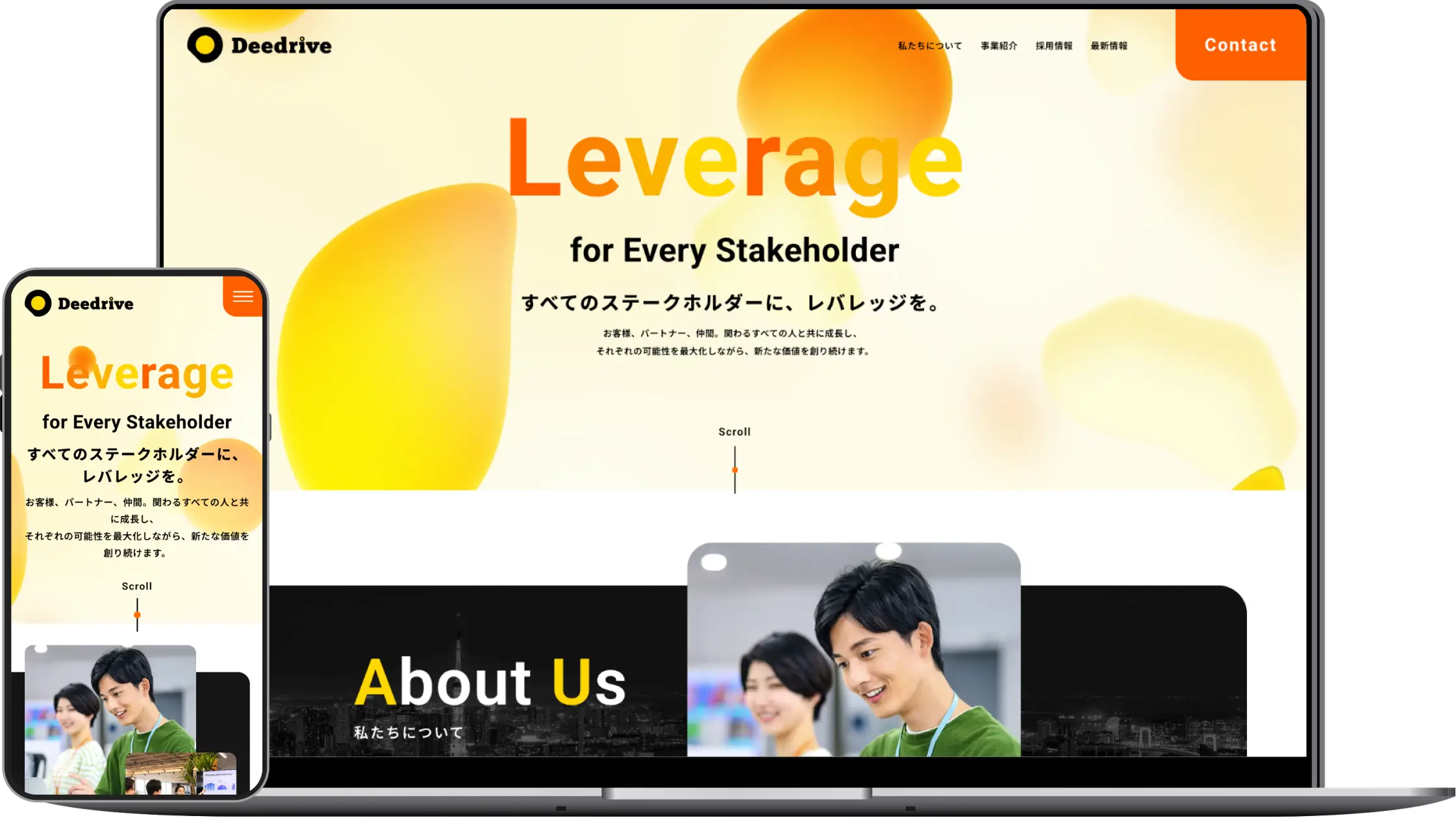
採用強化を目的にコーポレートサイトを刷新。社内で更新できる運用体制を構築した事例
株式会社ディードライブ 様
- # コーポレートサイト
- # 更新性向上
- # 採用強化
 Check
-
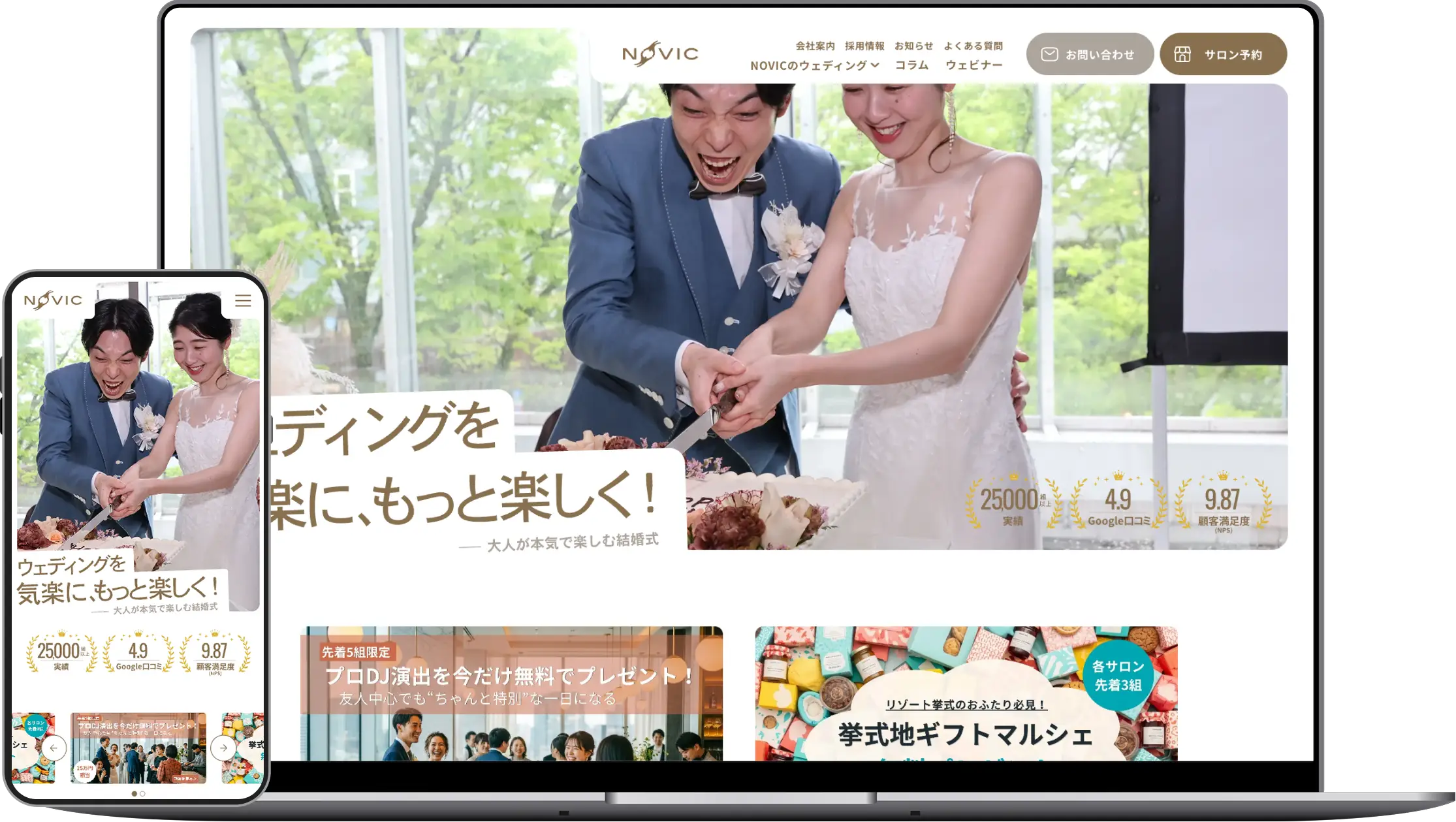
多彩なプランの情報を整理し、Web集客の基盤を整えたコーポレートサイト刷新の事例
株式会社NOVIC 様
- # コーポレートサイト
- # SEO強化
- # 問い合わせ増加
 Check
-
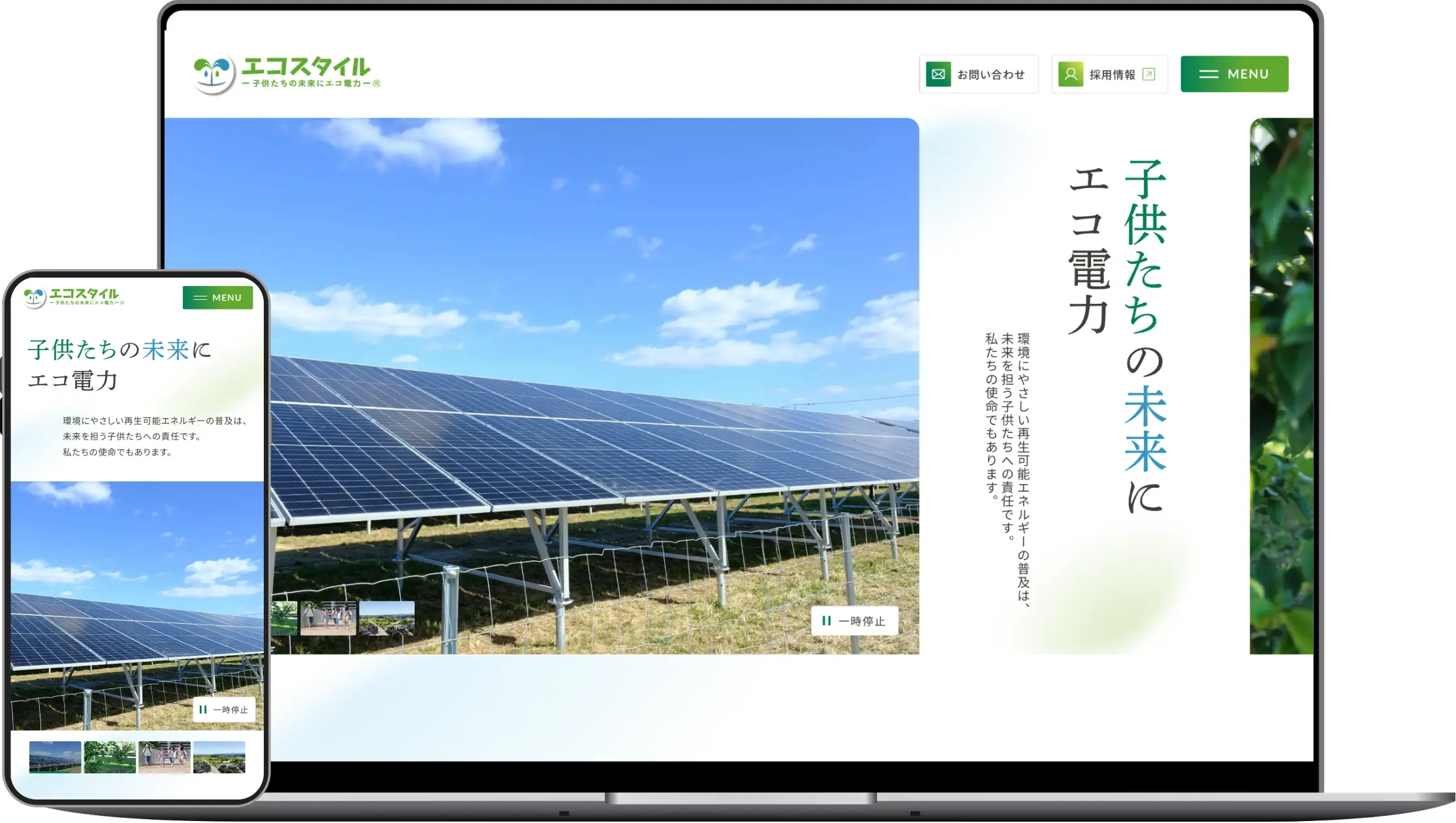
事業の変化により複雑化していたコーポレートサイトを、上場を見据え情報設計から再構築した事例
株式会社エコスタイル 様
- # コーポレートサイト
- # 更新性向上
 Check
-
企業の顔となるコーポレートサイトを構築した事例
パートナーズダイレクトマーケティング株式会社 様
- # コーポレートサイト
 Check
Works